

نصب و پیکربندی هارد دیسک جدید

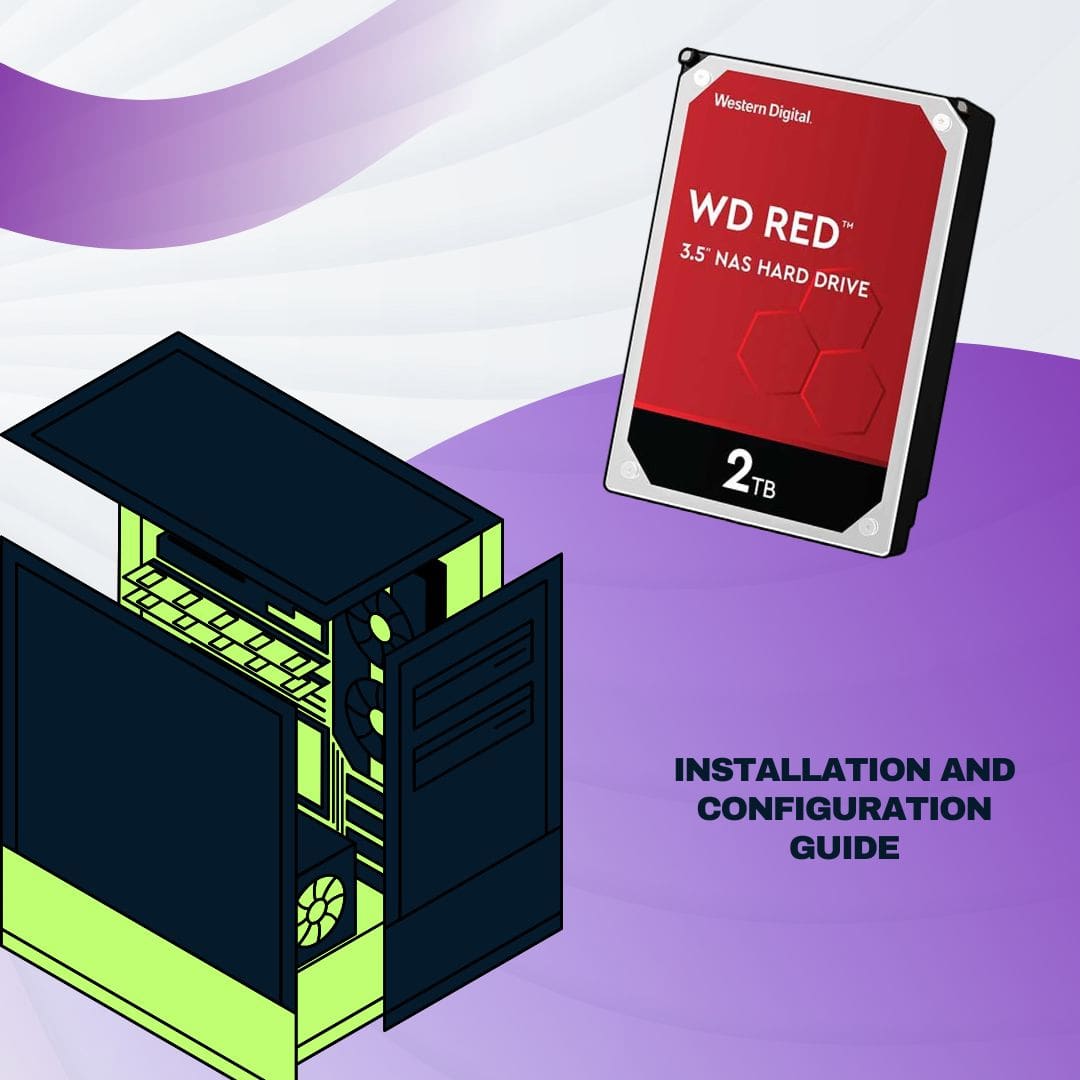
نصب و پیکربندی یک هارد دیسک جدید میتواند برای ارتقا فضای ذخیرهسازی یا بهبود عملکرد سیستم انجام شود. در ادامه، مراحل گام به گام نصب و پیکربندی یک هارد دیسک جدید به همراه نکات کلیدی و تخصصی برای اطمینان از عملکرد بهینه دستگاه ارائه شده است. امیدواریم این مقاله، راهنمای کاربردی و مناسبی برای شما باشد.
انتخاب نوع هارد دیسک جدید برای نصب و پیکربندی
هارد دیسک مکانیکی (HDD)
این نوع هارد دیسکها فضای زیادی را با قیمت کمتر فراهم میکنند و برای ذخیرهسازی اطلاعات طولانیمدت مناسباند.
هارد دیسک حالت جامد (SSD)
این نوع هارد دیسکها سرعت بالایی دارند و برای افزایش عملکرد سیستم و بارگذاری سریعتر برنامهها و سیستمعامل ایدهآل هستند.
آمادهسازی تجهیزات و کامپیوتر برای نصب و پیکربندی هارد دیسک
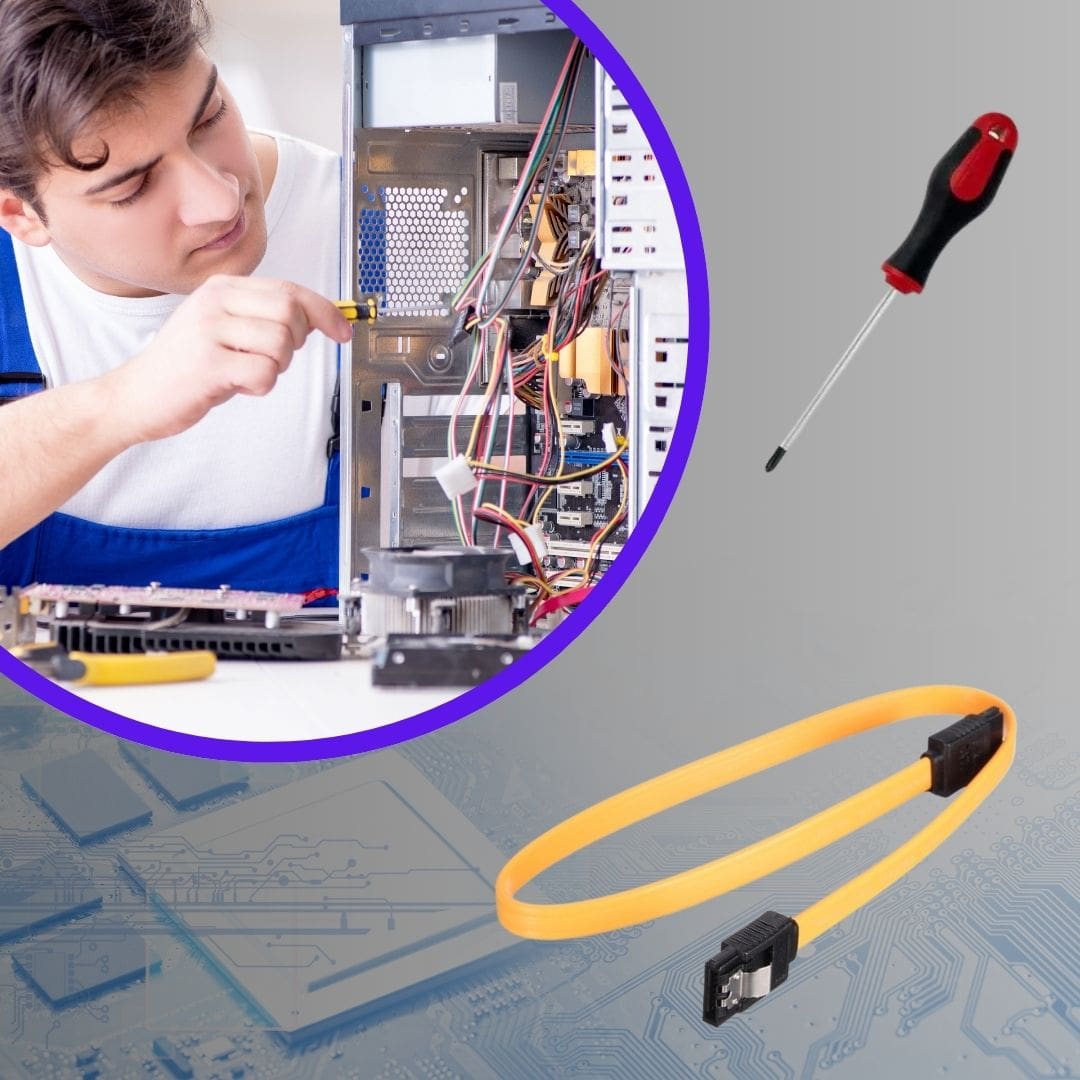
آمادهسازی ابزار و تجهیزات برای نصب و پیکربندی
برای نصب هارد دیسک جدید، به ابزارهای زیر نیاز خواهید داشت:
- پیچگوشتی مناسب (معمولاً پیچگوشتی فیلیپس)
- کابل SATA (در صورت استفاده از هارد دیسک SATA)
- پیچهای مخصوص برای نصب هارد در محفظه کیس
خاموش کردن و جدا کردن کامپیوتر برای نصب و پیکربندی
قبل از هر چیز، کامپیوتر را خاموش کرده و کابل برق و سایر اتصالات را از کیس جدا کنید. برای جلوگیری از آسیب به اجزای الکترونیکی، دستان خود را با دستبند ضد الکتریسیته ساکن به کیس وصل کنید.
نصب هارد دیسک چگونه است؟
الف) نصب فیزیکی هارد دیسک
- باز کردن محفظه کیس: با استفاده از پیچگوشتی، درب کیس را باز کنید و محل مخصوص قرارگیری هارد دیسک را پیدا کنید.
- جایگذاری هارد دیسک: هارد دیسک جدید را در محل مورد نظر قرار دهید و با پیچهای مخصوص آن را محکم کنید.
ب) اتصال کابلها
- کابل داده (SATA): کابل SATA را به پورت SATA روی مادربرد و هارد دیسک متصل کنید.
- کابل برق: کابل برق هارد دیسک را از منبع تغذیه به پورت برق هارد دیسک وصل کنید.
پیکربندی BIOS در هارد دیسک
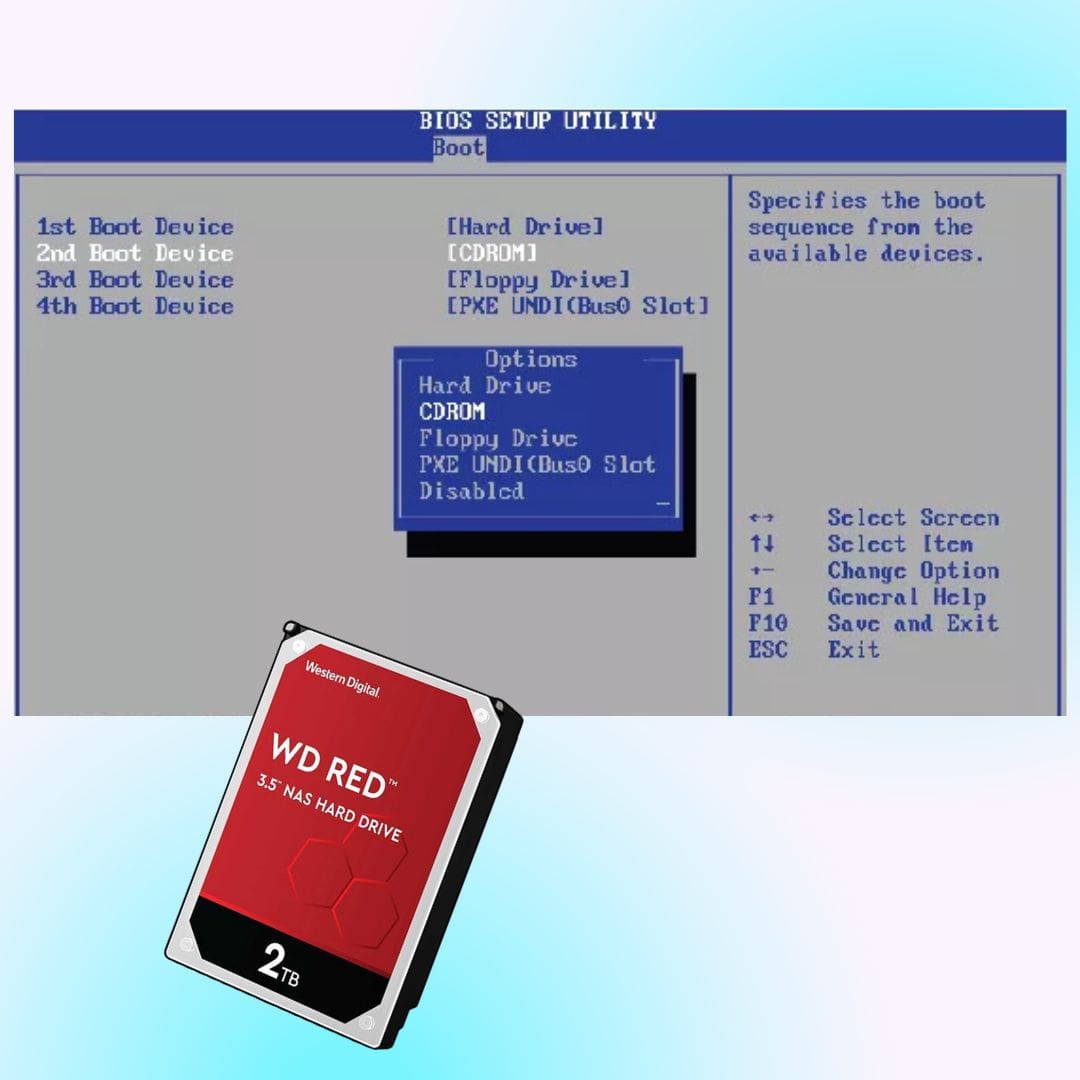
بعد از نصب فیزیکی، نوبت به تنظیمات BIOS میرسد. برای انجام این کار:
- کامپیوتر را روشن کنید و کلید مشخص شده برای ورود به BIOS را بزنید (کلیدهای معمولاً Del، F2 یا Esc).
- در بخش تنظیمات ذخیرهسازی، بررسی کنید که هارد دیسک جدید شناخته شده باشد.
- ترتیب بوت را در صورت نیاز تغییر دهید تا سیستمعامل از روی هارد جدید راهاندازی شود.
پیکربندی و فرمت هارد دیسک جدید در سیستمعامل
پیکربندی و فرمت هارد دیسک در ویندوز
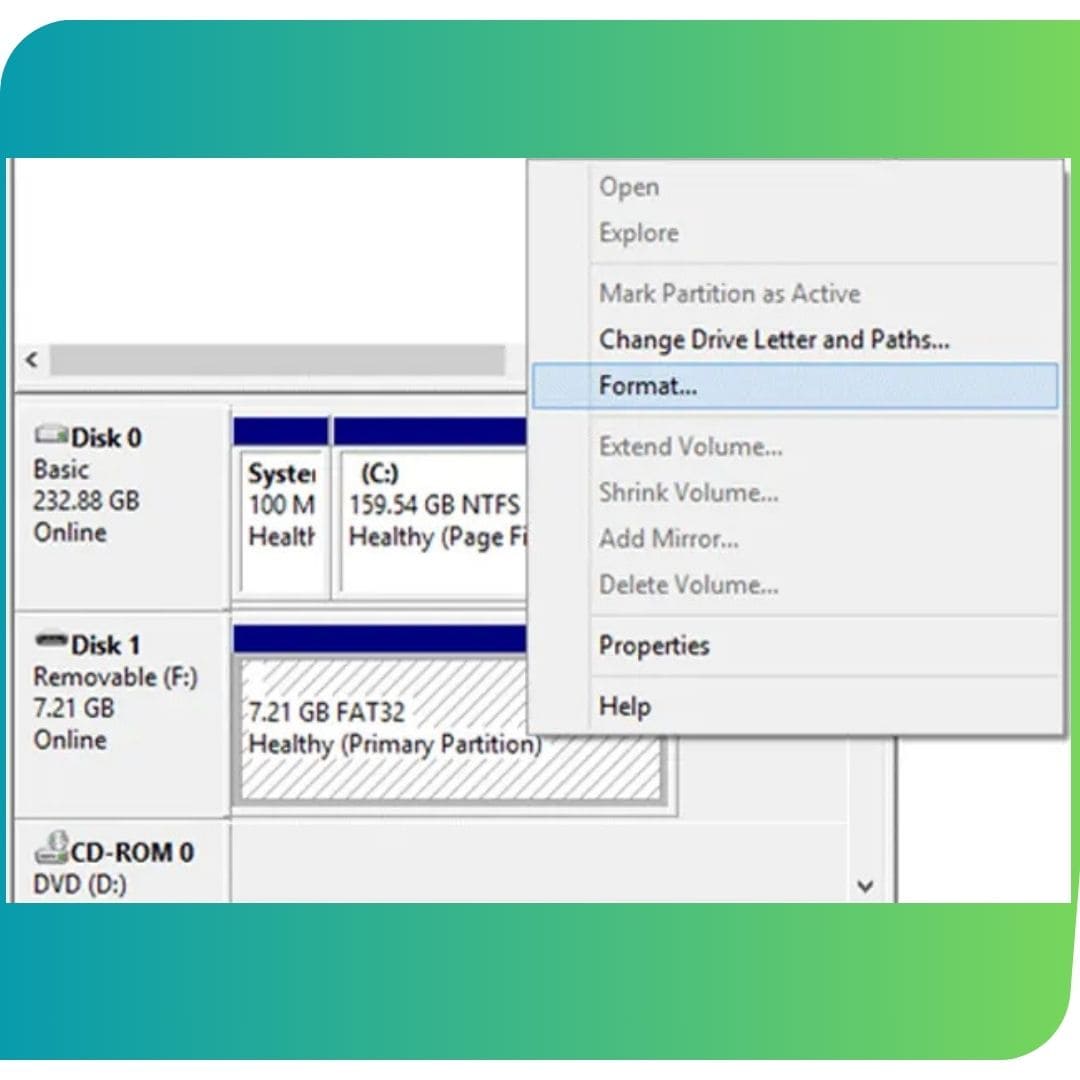
- دیسک منیجمنت: به مسیر Control Panel > Administrative Tools > Computer Management بروید و Disk Management را باز کنید.
- شناسایی دیسک جدید: ویندوز باید هارد جدید را به عنوان فضای "Unallocated" شناسایی کند.
- پارتیشنبندی و فرمت: روی هارد دیسک راست کلیک کرده و گزینه "New Simple Volume" را انتخاب کنید. سپس با پیروی از مراحل، هارد دیسک را پارتیشنبندی و فرمت کنید.
پیکربندی و فرمت هارد دیسک در لینوکس
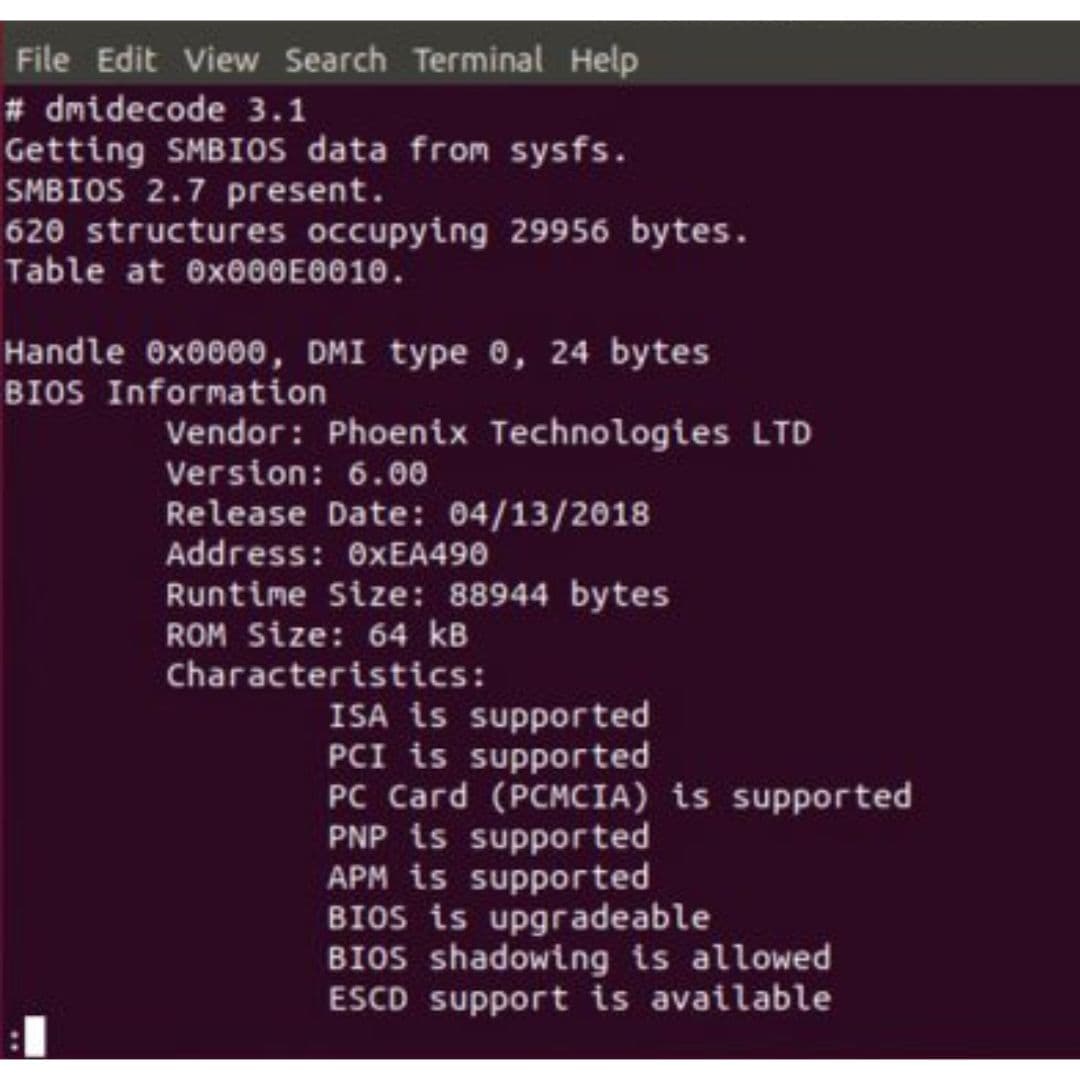
- دستورات ترمینال: با استفاده از دستورات `fdisk` یا `lsblk` میتوانید هارد دیسک را شناسایی کنید و برای ایجاد پارتیشن از دستور `mkfs` استفاده کنید.
- مونت کردن دیسک: پس از پارتیشنبندی و فرمت، دیسک را به دایرکتوری مشخصی متصل (مونت) کنید.
آزمایش و بررسی هارد دیسک
بعد از نصب و پیکربندی، لازم است عملکرد هارد دیسک را بررسی کنید:
- نرمافزارهای تست عملکرد: میتوانید از ابزارهایی مانند CrystalDiskInfo در ویندوز یا دستور `hdparm` در لینوکس برای تست عملکرد استفاده کنید.
- بررسی خطاهای احتمالی: اگر هارد دیسک کند عمل میکند یا پیغام خطا میدهد، اتصالات کابلها و پیکربندی BIOS را دوباره بررسی کنید.
پشتیبانگیری و نگهداری هارد دیسک
برای حفظ طول عمر و سلامت هارد دیسک:
- بهطور منظم از دادهها پشتیبانگیری کنید.
- دما و عملکرد هارد دیسک را کنترل کنید تا از آسیبهای حرارتی جلوگیری شود.
نکات کلیدی در نصب و پیکربندی هارد دیسک جدید
- برای سیستمهایی با هارد دیسکهای SSD و HDD، نصب سیستمعامل بر روی SSD و ذخیرهسازی اطلاعات روی HDD بهترین گزینه است.
- همیشه از کابلهای مناسب و با کیفیت برای جلوگیری از قطعی اتصال یا کندی عملکرد استفاده کنید.
- درایورهای مربوط به مادربرد و هارد دیسک را بهروزرسانی کنید تا از عملکرد بهینه بهرهمند شوید.
سخن پایانی- با رعایت ایمنی و دقت، می توانید خودتان نصب و پیکربندی هارد دیسک را انجام دهید.
نصب و پیکربندی هارد دیسک جدید یک فرآیند نسبتاً ساده است که با انجام مراحل بالا بهراحتی قابل انجام است. رعایت اصول ایمنی، انتخاب تجهیزات با کیفیت و دقت در پیکربندی میتواند عملکرد سیستم را بهطور چشمگیری بهبود دهد. بنابراین با کمی تحقیق، بررسی، دقت و حوصله می توانید هارد دیسک را نصب و پیکربندی کنید.
سوالات متداول
چگونه هارد دیسک جدید را نصب کنم؟
ابتدا کامپیوتر را خاموش کرده و کیس را باز کنید. هارد را به اسلات مناسب در کیس متصل کرده و با استفاده از کابل SATA آن را به مادربورد و پاور وصل کنید. سپس کیس را بسته و سیستم را روشن کنید.
بعد از نصب هارد دیسک جدید، چرا آن را در ویندوز نمیبینم؟
پس از نصب، ممکن است هارد دیسک جدید نیاز به پیکربندی داشته باشد. به "Disk Management" بروید و هارد جدید را فرمت کنید یا یک درایو جدید بسازید تا در ویندوز نمایش داده شود.
آیا برای پیکربندی هارد دیسک جدید باید آن را به عنوان Master یا Slave تنظیم کنم؟
در سیستمهای مدرن که از SATA استفاده میکنند، نیازی به تنظیم Master یا Slave نیست. این تنظیمات بیشتر در هاردهای IDE قدیمی مورد استفاده قرار میگرفت.