

بهترین تنظیمات BIOS برای شناسایی سریع هارد NVMe

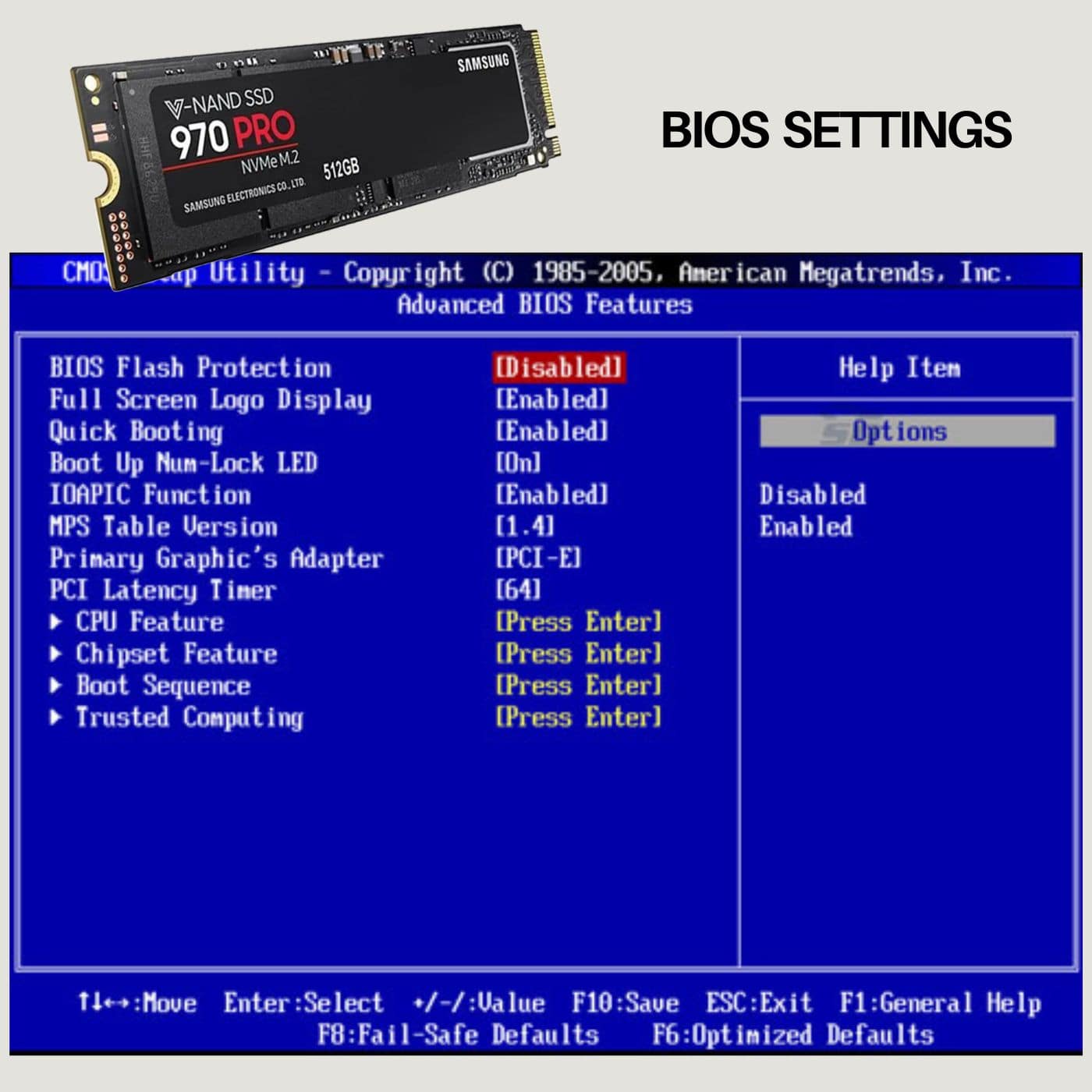
سرعت دسترسی به دادهها یکی از عوامل کلیدی در افزایش بهرهوری سیستمهای رایانهای است. هاردهای NVMe (Non-Volatile Memory Express) با استفاده از رابط PCIe، نسبت به رقیبان قدیمی خود مانند SATA SSD، عملکردی چندین برابر بهتر از خود نشان میدهند. با این حال، حتی پیشرفتهترین هارد NVMe نیز نمیتواند پتانسیل کامل خود را در صورت تنظیم نادرست BIOS به نمایش بگذارد. تنظیمات نادرست یا پیشفرض BIOS میتواند باعث تأخیر در شناسایی دستگاه، کاهش سرعت بوت سیستم و حتی عدم شناسایی کامل هارد شود. هدف Hardbazar از این مقاله، راهنمایی جامع و دقیق برای کاربرانی است که قصد دارند از حداکثر کارایی دستگاه NVMe خود بهرهمند شوند. در این راستا، تنظیمات حیاتی، پیکربندیهای پیشرفته و ملاحظات سختافزاری و نرمافزاری مورد بررسی قرار خواهد گرفت. مخاطب این مقاله، از کاربران حرفهای تا علاقهمندان سختافزاری، همگی میتوانند از این راهنما بهره ببرند.
درک ماهیت NVMe و نقش BIOS در شناسایی آن
هاردهای NVMe برخلاف هاردهای سنتی SATA که از رابط AHCI استفاده میکنند، از پروتکلی جدیدتر و کارآمدتر بهره میبرند که مستقیماً از طریق خطوط PCIe با CPU در ارتباط هستند. این طراحی معماری، علاوه بر افزایش پهنای باند، تأخیرهای I/O را بهطور چشمگیری کاهش میدهد. با این وجود، شناسایی این دستگاهها در مرحله اولیه بوت سیستم (Boot Phase) مستلزم پشتیبانی مستقیم از سوی Firmware یا BIOS مادربرد است. تنظیمات BIOS نقشی تعیینکننده در نحوه ارتباط سیستم با NVMe دارند. بدون فعالسازی گزینههای مناسب مانند **NVMe Support** یا **UEFI NVMe Driver**، سیستم حتی ممکن است اصلاً دستگاه را در لیست بوتها نشان ندهد. همچنین، BIOSهای قدیمی ممکن است اصلاً NVMe را پشتیبانی نکنند، و این امر مستلزم آپدیت Firmware یا تعویض مادربرد خواهد بود. از این رو، درک نحوه عملکرد دستگاه NVMe در تعامل با BIOS، گامی ضروری برای شناسایی سریع و صحیح آن است. این فرآیند نه تنها سرعت بوت را بهبود میبخشد، بلکه پایداری سیستم را نیز تضمین میکند. در این زمینه، پیکربندی صحیح رابط PCIe و حالتهای مختلف بوت (Legacy vs UEFI) نیز نقش مهمی ایفا میکنند.
پیشنیازهای سختافزاری و نرمافزاری برای تنظیمات BIOS

برای دستیابی به **بهترین تنظیمات BIOS برای شناسایی سریع هارد NVMe**، ابتدا باید مطمئن شویم که سیستم از نظر سختافزاری و نرمافزاری آمادگی لازم را داشته باشد. در ادامه، مهمترین پیشنیازها لیست شدهاند:
مادربرد سازگار با NVMe
مادربردهای ساختهشده از سال 2015 به بعد بیشتر اوقات از NVMe پشتیبانی میکنند. با این حال، برخی مادربردهای جدید با اسلاتهای M.2 ممکن است فقط از SATA پشتیبانی کنند، نه NVMe.
پردازنده و چیپست سازگار
پردازندههای Intel از نسل ۶ (Skylake) به بعد و AMD Ryzen از نسل اول به بالا، بهطور کامل با NVMe سازگار هستند.
BIOS بهروز
یک BIOS قدیمی ممکن است قابلیتهای لازم برای شناسایی سریع NVMe را نداشته باشد. آپدیت به آخرین نسخه اغلب مشکلات را حل میکند.
سیستم عامل سازگار
Windows 8.1 به بالا، macOS از سال 2016 به بعد، و توزیعهای مدرن لینوکس از NVMe پشتیبانی میکنند.
وجود UEFI
سیستم باید در حالت UEFI و نه Legacy Boot راهاندازی شود تا از کاملترین پشتیبانی از NVMe بهره ببرد.
درایورهای مناسب
در صورت نصب ویندوز از طریق USB، وجود درایور NVMe حین نصب ضروری است (مخصوصاً در ویندوز ۷ یا نسخههای قدیمیتر).
هر یک از این موارد بهطور مستقیم بر کیفیت شناسایی دستگاه تأثیر میگذارند و نادیده گرفتن آنها ممکن است منجر به خطا یا عملکرد ضعیف شود.
تنظیمات کلیدی BIOS برای بهینهسازی NVMe
1. فعالسازی گزینه NVMe Support
اولین و مهمترین تنظیمی که باید در BIOS انجام شود، **فعالسازی پشتیبانی NVMe** است. این گزینه معمولاً در بخش **Advanced > Storage Configuration** یا **Chipset > NVMe Configuration** قرار دارد. در صورت غیرفعال بودن، حتی با وجود هارد NVMe در اسلات M.2، سیستم آن را شناسایی نخواهد کرد.
2. حالت بوت/ UEFI vs Legacy
حالت بوت سیستم باید به **UEFI** تنظیم شود. حالت Legacy (CSM) برای دستگاههای قدیمی طراحی شده و اغلب باعث تأخیر یا عدم شناسایی NVMe میشود. این گزینه در بخش **Boot > Boot Mode Select** یا مشابه آن قابل تنظیم است.
۳. تنظیمات PCIe Lane Allocation
در مادربردهای پیشرفته (مانند سریهای ASUS ROG یا MSI MEG)، تنظیمات مربوط به **تخصیص خطوط PCIe** نیز وجود دارد. اگر هارد NVMe در اسلات M.2 نصب شده، مطمئن شوید که این اسلات از خطوط مستقیم CPU (نه از چیپست) استفاده میکند و حداکثر پهنای باند (معمولاً PCIe x4 Gen3 یا Gen4) در اختیار آن قرار گرفته است.
تنظیمات پیشرفته BIOS برای کاهش تأخیر در بوت
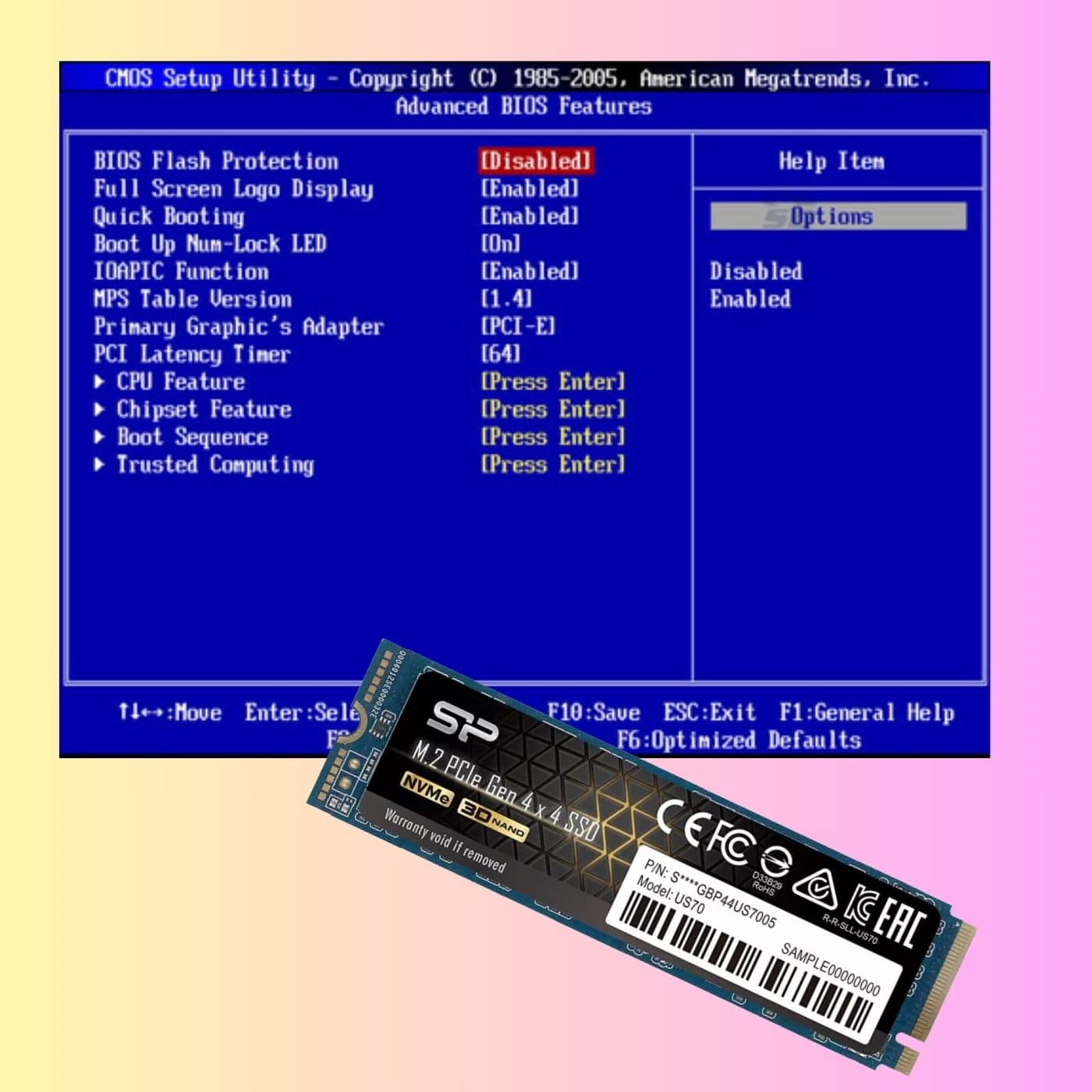
علاوه بر تنظیمات پایه، چندین گزینه پیشرفته در BIOS وجود دارد که میتواند زمان شناسایی و بوت از NVMe را بهطور چشمگیری کاهش دهد:
- Fast Boot:
این گزینه، بررسیهای اولیه سختافزار را سادهسازی کرده و فقط دستگاههای بوت معتبر را بررسی میکند. فعالسازی آن اغلب زمان بوت را تا ۵۰٪ کاهش میدهد.
- Boot Logo Display:
غیرفعال کردن این گزینه، صفحهنمایش سازنده را حذف کرده و اجازه دسترسی سریعتر به محیط بوت را میدهد.
- NVMe ASMedia/U.2 Controller:
در برخی مادربردها، کنترلرهای ثالثی مانند ASMedia برای پشتیبانی NVMe استفاده میشوند. فعالسازی این کنترلر الزامی است.
- Secure Boot:
اگرچه مربوط به امنیت است، اما در صورت فعال بودن، گاهی باعث عدم شناسایی دستگاههای NVMe بدون سیگنیچر صحیح میشود. در صورت مشکل، آن را موقتاً غیرفعال کنید.
- CSM (Compatibility Support Module):
همانطور که اشاره شد، باید **غیرفعال** باشد تا UEFI بهدرستی NVMe را مدیریت کند.
همچنین، در بخش **Boot Priority**، دستگاه NVMe باید در بالاترین سطح لیست بوت قرار گیرد تا سیستم بدون جستجوی سایر دستگاهها، مستقیماً از آن بوت کند.
علائم گرافیکی- Icons و اصطلاحات رایج BIOS چیست؟
در محیط BIOS، با نمادها و علائم گرافیکی متعددی روبرو خواهید شد که هر یک معنای خاصی دارند:
- نشاندهنده وضعیت فعال (Enabled)
- نشاندهنده غیرفعال (Disabled)
- هشدار یا تداخل سختافزاری
- آپدیت یا بازنشانی (Reset)
همچنین، واژههای کلیدی زیر در این محیط بارها دیده میشوند:
▸ XMP: تنظیمات اورکلاک حافظه
▸ S.M.A.R.T.: نظارت بر سلامت هارد
▸ VMD (Volume Management Device): فناوری اینتل برای مدیریت NVMe (معمولاً در سرورها)
▸ Resizable BAR: قابلیت دسترسی کامل GPU به حافظه سیستم (در برخی موارد با NVMe تداخل دارد)
آشنایی با این علائم و واژهها، فرآیند تنظیم BIOS را برای شما شفافتر و روانتر میکند.
خطاهای رایج در تنظیمات BIOS و راهحلها
بسیاری از کاربران با مشکلاتی مانند **عدم شناسایی NVMe در BIOS** یا **تأخیر طولانی در بوت** مواجه میشوند. در ادامه، رایجترین خطاها و راهحلهای آنها آورده شده است:
- **NVMe در لیست Storage دیده نمیشود**:
- ابتدا از سفت بودن اسلات M.2 اطمینان حاصل کنید.
- سپس BIOS را به آخرین نسخه آپدیت کنید.
- در نهایت، گزینه **CSM** را غیرفعال و **UEFI** را فعال کنید.
- **سیستم از NVMe بوت نمیکند**:
- در بخش **Boot Priority**، NVMe را به عنوان اولین دستگاه بوت انتخاب کنید.
- اگر سیستمعامل به صورت Legacy نصب شده، ممکن است نیاز به نصب مجدد در حالت UEFI داشته باشید.
- **سرعت خواندن/نوشتن پایینتر از حد انتظار**:
- مطمئن شوید که مادربرد از PCIe Gen4 پشتیبانی میکند (در صورت داشتن NVMe Gen4).
- در BIOS، تنظیمات **PCIe Speed** را روی **Auto** یا **Gen4** قرار دهید.
- **سیستم در مرحله Post متوقف میشود**:
- ممکن است تداخل با RAM یا GPU رخ داده باشد.
- گزینه **Fast Boot** را غیرفعال کرده و سیستم را تست کنید.
این خطاها، اگرچه ناامیدکننده به نظر میرسند، اما در بیشتر موارد با تغییرات ساده در BIOS قابل رفع هستند.
نکات نهایی و بهترین روشها برای تنظیمات BIOS
در پایان، چند نکته کلیدی وجود دارد که میتواند تفاوت بزرگی در عملکرد NVMe ایجاد کند:
📌 همیشه BIOS را قبل از نصب NVMe آپدیت کنید. بسیاری از کاربران این مرحله را نادیده میگیرند.
📌 از اسلات M.2 که به CPU متصل است استفاده کنید. اسلاتهایی که به چیپست متصل هستند، گاهی باعث محدودیت پهنای باند میشوند.
📌 درایورهای مادربرد را نصب کنید، چون برخی از درایورهای Chipset (مانند Intel RST یا AMD PSP) برای مدیریت بهینه NVMe ضروری هستند.
📌 در صورت استفاده از RAID، از NVMe RAID با احتیاط استفاده کنید، چون ممکن است باعث افزایش پیچیدگی و کاهش سازگاری شود.
📌 تمام تنظیمات را یادداشت کنید تا در صورت بروز مشکل، بتوانید به راحتی به حالت پیشفرض بازگردید.
همچنین، اگر از سیستمعامل لینوکس استفاده میکنید، حتماً مطمئن شوید که هسته (Kernel) آن از NVMe پشتیبانی میکند. برای ویندوز، استفاده از **Windows 10/11 64-bit** توصیه میشود.
همچنین مقاله های زیر را مطالعه نمایید:
سخن پایانی/ شناسایی سریع NVMe- نتیجهی تنظیمات هوشمندانه BIOS
دستیابی به **بهترین تنظیمات BIOS برای شناسایی سریع هارد NVMe** تنها با یک تغییر ساده میسر نخواهد بود، بلکه نیازمند درک جامع از ارتباط بین سختافزار، Firmware و سیستم عامل است. این فرآیند، هرچند در ابتدا پیچیده به نظر میرسد، اما با رعایت نکات کلیدی، بهراحتی قابل مدیریت خواهد بود. هاردهای NVMe بهخودیخود قدرتمند هستند، اما بدون تنظیم صحیح BIOS، بخش قابل توجهی از پتانسیل آنها هدر میرود. یک BIOS بهینهسازیشده نهتنها زمان بوت را کاهش میدهد، بلکه پایداری و کارایی کل سیستم را نیز افزایش میبخشد. این مقاله سعی کرد تمامی لایههای این فرآیند را، از پیشنیازها تا خطاهای رایج، پوشش دهد. کاربرانی که این راهنمای جامع را دنبال کنند، بدون شک شاهد تفاوت چشمگیری در عملکرد سیستم خود خواهند بود. در نهایت به توصیه هاردبازار، بهیاد داشته باشید که بهینهسازی یک راهحلیکبارمصرف نیست، بلکه یک فرآیند مداوم است که با پیشرفت فناوری، نیازمند بازنگری مداوم خواهد بود.
سوالات متداول
آیا تمام مادربردهای دارای اسلات M.2، از NVMe پشتیبانی میکنند؟
خیر. برخی مادربردها فقط از M.2 SATA پشتیبانی میکنند. قبل از خرید، حتماً مشخصات فنی را بررسی کنید.
چه کاری کنم اگر NVMe در BIOS دیده میشود اما ویندوز آن را نمیشناسد؟
درایور NVMe را از سایت سازنده مادربرد یا سیستمعامل نصب کنید، یا در Disk Management آن را فرمت و assign کنید.
آیا فعالسازی Fast Boot میتواند باعث از دست رفتن داده شود؟
خیر. Fast Boot فقط مراحل POST را سادهسازی میکند و امنیت دادهها را تحت تأثیر قرار نمیدهد.