
مزایا و معایب استفاده از SSD به عنوان هارد بوت لپتاپ

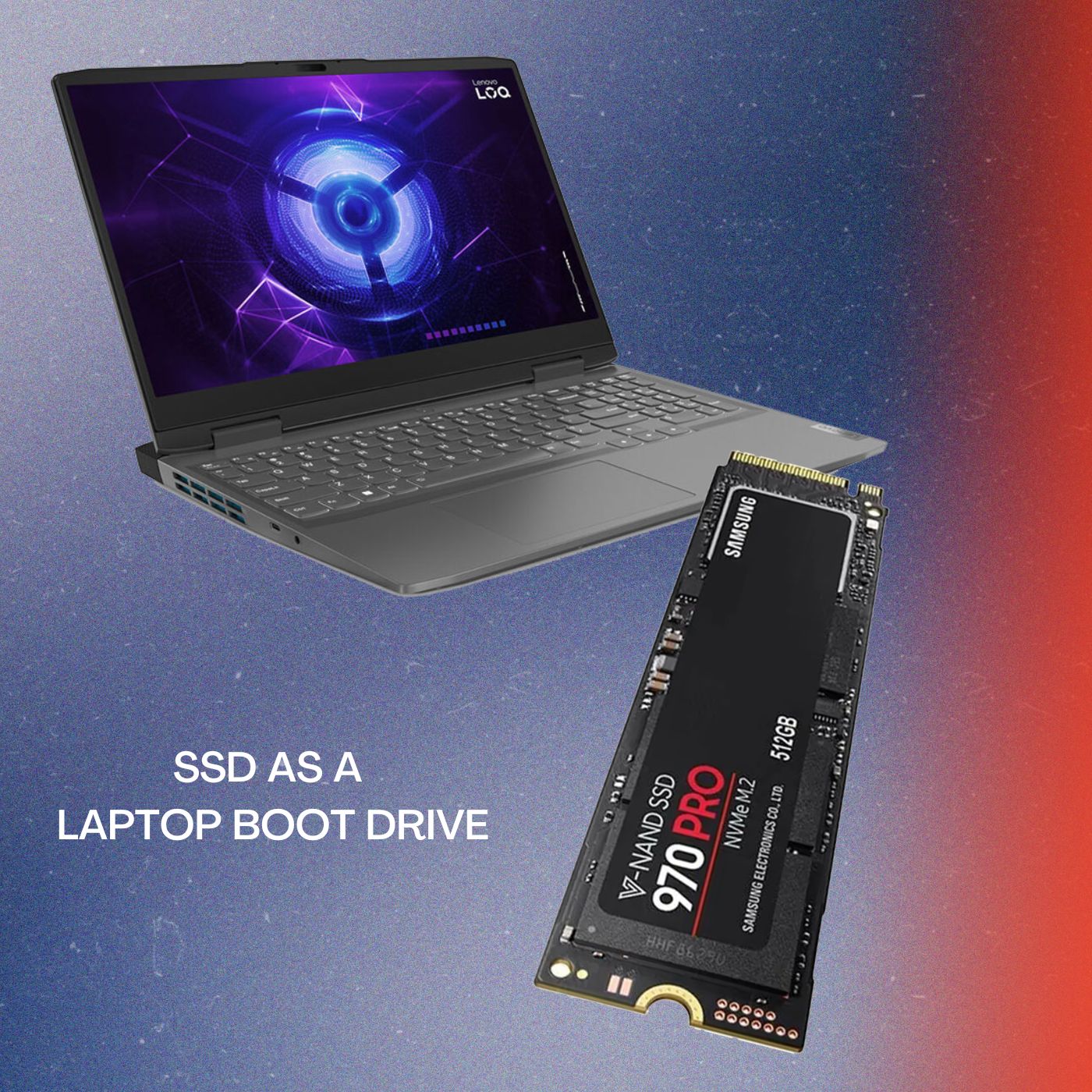
در دنیای امروز، سرعت و کارایی یکی از مهمترین معیارهای انتخاب تجهیزات دیجیتال بهویژه لپتاپها محسوب میشود. هارد بوت لپتاپ (Boot Drive) همان درایوی است که سیستمعامل روی آن نصب شده و فرآیند اولیه راهاندازی (Boot) از آن انجام میشود. با پیشرفت فناوری ذخیرهسازی، Solid State Drive یا همان SSD جایگزین مناسبی برای هارد دیسکهای سنتی (HDD) شده است. این فناوری نهتنها سرعت خواندن و نوشتن دادهها را افزایش داده، بلکه تجربه کاربری را بهطور چشمگیری دگرگون کرده است. با این حال، هر فناوری دارای دو روی سکه است و SSD نیز از این قاعده مستثنی نیست. درک عمیق از مزایا و معایب استفاده از SSD به عنوان هارد بوت لپتاپ، به کاربران کمک میکند تا تصمیم آگاهانهتری بگیرند. این مقاله از طرف Hardbazar به بررسی جامع و دقیق این موضوع خواهد پرداخت.
تعریف و ماهیت SSD به عنوان هارد بوت
در هسته اصلی هر سیستم کامپیوتری، هارد بوت لپتاپ نقش محوری ایفا میکند؛ زیرا تمام فرآیندهای اولیه بوت، بارگذاری سیستمعامل و اجرای برنامههای اصلی از این واحد ذخیرهسازی صورت میگیرد. در گذشته، هارد دیسکهای سنتی (HDD) با دیسکهای چرخان و هد خواندن/نوشتن، تنها گزینه موجود بودند. اما با ظهور فناوری SSD که از حافظه فلش (NAND Flash Memory) استفاده میکند، تحولی عظیم در صنعت رخ داد. این درایوها فاقد قطعات متحرک بوده و به همین دلیل سرعت بسیار بالاتری در مقایسه با HDD دارند. وقتی از SSD به عنوان هارد بوت لپتاپ استفاده میشود، کاربران شاهد کاهش چشمگیر زمان بوت سیستم، شتابگیری سریعتر برنامهها و واکنشپذیری بالاتر سیستم هستند. این مزیتها همچنین تأثیر مستقیمی بر عمر باتری، مصرف انرژی و پایداری کلی سیستم دارند. بنابراین، انتخاب SSD به عنوان هارد بوت نهتنها یک ارتقاء سختافزاری، بلکه یک تغییر استراتژیک در نحوه تعامل کاربر با دستگاه محسوب میشود.
مزایای استفاده از SSD به عنوان هارد بوت لپتاپ
سرعت فوقالعاده بالا در بوت و اجرای برنامهها
اولین و شاید برجستهترین مزیت SSD، سرعت بسیار بالای آن در فرآیندهای خواندن و نوشتن داده است. در حالی که یک HDD معمولی سرعت خواندن تصادفی (Random Read) حدود 0.5 تا 1.5 مگابایت بر ثانیه دارد، یک SSD میتواند این عدد را به بیش از **500 مگابایت بر ثانیه** در مدلهای SATA و حتی **7000 مگابایت بر ثانیه** در مدلهای NVMe برساند. این تفاوت عظیم، چرخه بوت لپتاپ را از چندین دقیقه به کمتر از **10 ثانیه** کاهش میدهد. همچنین برنامههای کاربردی مانند Adobe Photoshop، Microsoft Office یا حتی بازیهای سنگین، با سرعتی چشمگیر اجرا میشوند.
کاهش مصرف انرژی و افزایش عمر باتری
از آنجا که SSD فاقد قطعات مکانیکی متحرک است، مصرف انرژی آن بسیار پایینتر از HDD است. در محیطهای سیار مانند لپتاپ، این ویژگی تأثیر مستقیمی بر عمر باتری دارد. تحقیقات نشان دادهاند که سیستمهای مجهز به SSD تا **20 تا 30 درصد** عمر باتری بیشتری نسبت به نظیر HDD دارند. این امر برای کاربرانی که ساعات طولانی در خارج از محیط کار خود هستند، یک مزیت بسیار ارزشمند محسوب میشود.
افزایش دوام و مقاومت فیزیکی
هارد دیسکهای سنتی بهدلیل داشتن دیسکهای چرخان و هدهای مکانیکی، در برابر ضربه و لرزش بسیار آسیبپذیرند. اما SSD با ساختار جامد خود، مقاومت بسیار بالاتری در برابر شوکهای فیزیکی دارد. این ویژگی بهویژه برای لپتاپهایی که بهطور مداوم در معرض جابهجایی و استفاده در محیطهای پویا هستند، بسیار حائز اهمیت است.
کاهش نویز و دمای سیستم
هارد بوت لپتاپ مبتنی بر SSD، بهدلیل عدم وجود قطعات متحرک، هیچگونه نویز مکانیکی تولید نمیکند. همچنین مصرف انرژی کمتر، باعث کاهش دمای داخلی سیستم میشود که نتیجه آن، عملکرد پایدارتر و عمر طولانیتر قطعات داخلی است.
معایب استفاده از SSD به عنوان هارد بوت لپتاپ
هزینه بالاتر به ازای هر گیگابایت
یکی از چالشهای اصلی استفاده از SSD، هزینه آن است. در حالی که قیمت SSDها در سالهای اخیر بهطور چشمگیری کاهش یافته، هنوز هم هزینه هر گیگابایت ذخیرهسازی در SSD نسبت به HDD بالاتر است. برای مثال، یک هارد دیسک 2 ترابایتی ممکن است حدود **20 دلار** هزینه داشته باشد، در حالی که یک SSD با همان ظرفیت ممکن است به **100 دلار یا بیشتر** برسد. این موضوع برای کاربرانی که به فضای ذخیرهسازی بالا نیاز دارند، چالشبرانگیز است.
محدودیت در تعداد چرخههای نوشتن/ Write Endurance
SSDها از حافظه NAND Flash استفاده میکنند که عمر محدودی دارد. هر سلول حافظه فقط تعداد مشخصی چرخه نوشتن/پاککردن (P/E Cycles) را تحمل میکند. اگرچه فناوریهایی مانند **Wear Leveling** و **TRIM** این عمر را بهطور چشمگیری افزایش دادهاند، ولی هنوز هم نگرانیهایی در مورد استهلاک زودرس در شرایط استفاده شدید وجود دارد. برای کاربران معمولی، این محدودیت چندان حیاتی نیست، اما برای کاربران حرفهای که مدام دادههای جدید مینویسند (مانند ویرایشگران ویدیو یا توسعهدهندگان)، میتواند اهمیت پیدا کند.
ظرفیتهای محدود در مقایسه با HDD
اگرچه ظرفیت SSDها رو به رشد است، اما هنوز دسترسی به مدلهای بالای 4 ترابایت در بازار مصرفکننده، هزینهبر و گاه نادر است. در مقابل، HDDهای 8 تا 20 ترابایتی بهراحتی یافت میشوند. این امر باعث میشود کاربرانی که نیاز به فضای ذخیرهسازی حجیم دارند (مانند عکاسان، فیلمبرداران یا کاربران دیتاسنتر خانگی)، مجبور به ترکیب SSD و HDD یا پذیرش هزینه بالاتر شوند.
تأثیر SSD بر تجربه کاربری و بهرهوری چیست؟
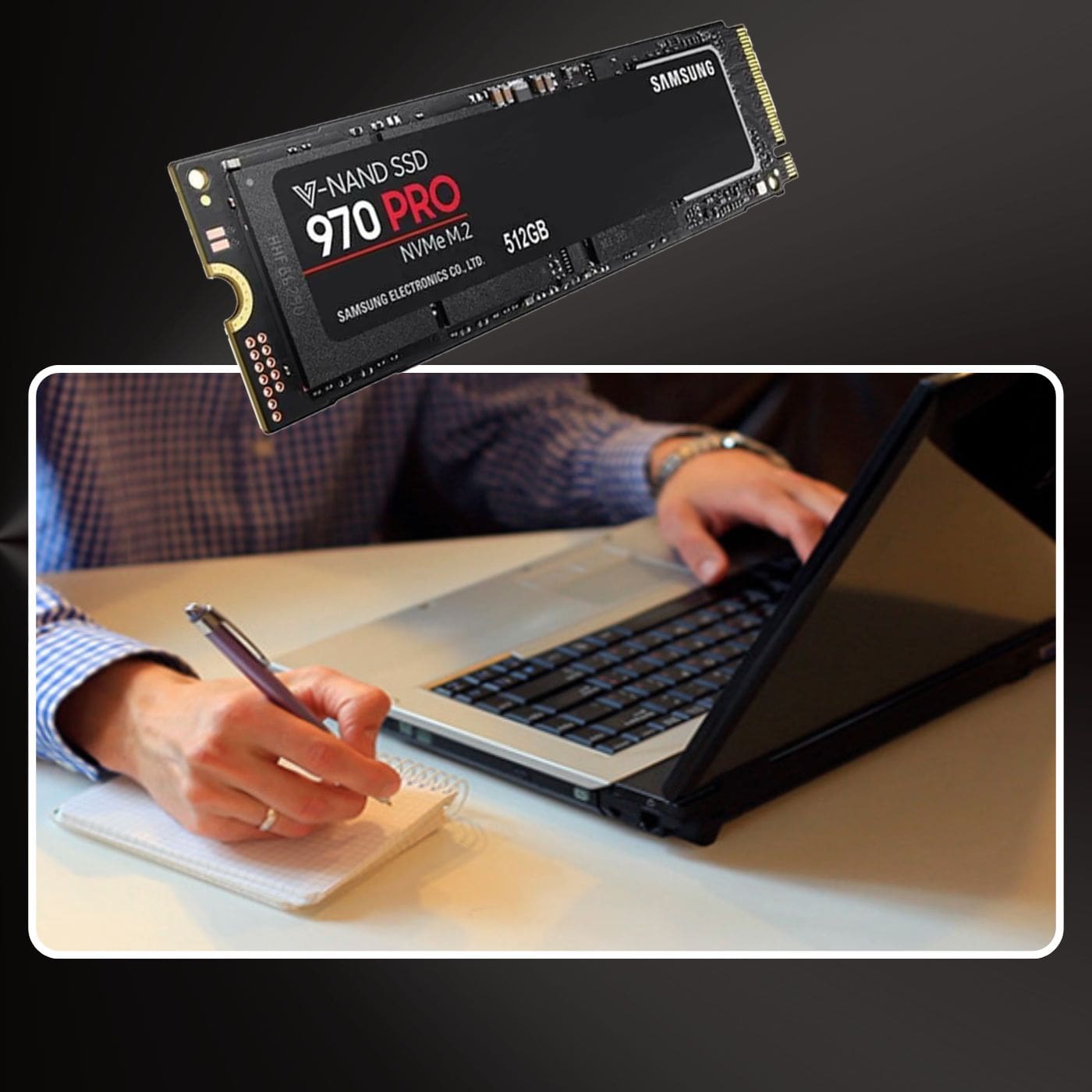
💡 استفاده از SSD به عنوان هارد بوت لپتاپ، تأثیری عمیق بر تجربه کاربری دارد. این تأثیر تنها به سرعت بوت محدود نمیشود، بلکه در تمامی لحظات تعامل کاربر با سیستم حس میشود. مثلاً هنگام جستجوی فایلها در File Explorer یا Finder، پاسخدهی نزدیک به لحظهای است. برخلاف HDD که در صورت شلوغی دیسک، زمان پاسخگویی ممکن است به چند ثانیه برسد، SSD این فرآیند را تقریباً بدون تأخیر انجام میدهد. همچنین در سیستمهای عامل مدرن مانند **Windows 11** یا **macOS Sonoma**، سیستمعاملها بهینهسازیهای خاصی برای SSD اعمال کردهاند که عملکرد را بیش از پیش بهبود بخشیده است.
💡 علاوه بر این، نرمافزارهایی که بهطور مداوم به دیسک دسترسی دارند—مانند مرورگرهای وب (Google Chrome، Microsoft Edge)، نرمافزارهای طراحی (Adobe Creative Suite)، یا محیطهای توسعه (Visual Studio، PyCharm)—همگی از وجود SSD سود میبرند. حتی عملیاتهای روزمره مانند باز کردن فایلهای PDF، تغییر بین پوشهها یا اجرای بهروزرسانیهای سیستمی، از نرمی و سرعت بیشتری برخوردار میشوند. این تجربه، کاربر را از حالت "صبر کردن" خارج کرده و به حالتی پویا و تعاملی تبدیل میکند که بهرهوری را افزایش میدهد.
راهکارهای بهینهسازی استفاده از SSD به عنوان هارد بوت
اگرچه SSD بهطور پیشفرض عملکرد بالایی دارد، اما رعایت چند نکته میتواند عمر و کارایی آن را بهینه کند:
- فعالسازی قابلیت TRIM:
این ویژگی در سیستمعاملهای مدرن، بلاکهای خالی را شناسایی و آماده نوشتن مجدد میکند و از کاهش تدریجی سرعت جلوگیری میکند.
- اجتناب از پر کردن کامل SSD:
توصیه میشود حداقل **10 تا 15 درصد** از فضای SSD خالی باقی بماند تا الگوریتمهای Wear Leveling بهینه عمل کنند.
- غیرفعالسازی Defragmentation:
برخلاف HDD، SSD نیازی به دفراگ ندارد و حتی این کار میتواند عمر آن را کاهش دهد.
- استفاده از Firmware بهروز:
سازندگان SSD معمولاً بروزرسانیهایی برای رفع باگها و بهبود عملکرد منتشر میکنند. استفاده از این بروزرسانیها توصیه میشود.
- ترکیب با HDD برای ذخیرهسازی انبوه:
در سیستمهای دو درایوی، SSD را برای بوت و نصب برنامهها و HDD را برای ذخیرهسازی فایلهای رسانهای استفاده کنید.
SSD و امنیت دادهها/ چالشها و فرصتها
در حوزه امنیت دادهها، SSDها هم مزایا و هم معایبی دارند. از یک سو، فناوریهایی مانند **Hardware Encryption** (مانند AES-256) در بسیاری از مدلهای SSD وجود دارد که دادهها را در صورت سرقت فیزیکی محافظت میکند. از سوی دیگر، حذف دادهها در SSD بهراحتی امکانپذیر نیست. بهدلیل نحوه عملکرد NAND Flash، حتی پس از فرمت کردن یا استفاده از **Secure Erase**، ممکن است ردی از دادهها باقی بماند. این موضوع برای کاربرانی که با اطلاعات حساس سروکار دارند—مانند مشاوران حقوقی، بانکداران یا پزشکان—بسیار مهم است.
همچنین، در صورت خرابی کنترلر SSD، بازیابی دادهها بسیار دشوارتر از HDD است. در HDD، اغلب میتوان با جایگزینی قطعات مکانیکی یا استفاده از نرمافزارهای تخصصی، دادهها را بازیابی کرد. اما در SSD، خرابی کنترلر یا سوختن چیپهای NAND معمولاً به معنای از دست رفتن کامل دادههاست. بنابراین، **استراتژی پشتیبانگیری منظم** (Backup Strategy) همراه با استفاده از SSD ضروری است.
مقایسه فناوریهای SATA و NVMe
- SSDهای مبتنی بر رابط SATA
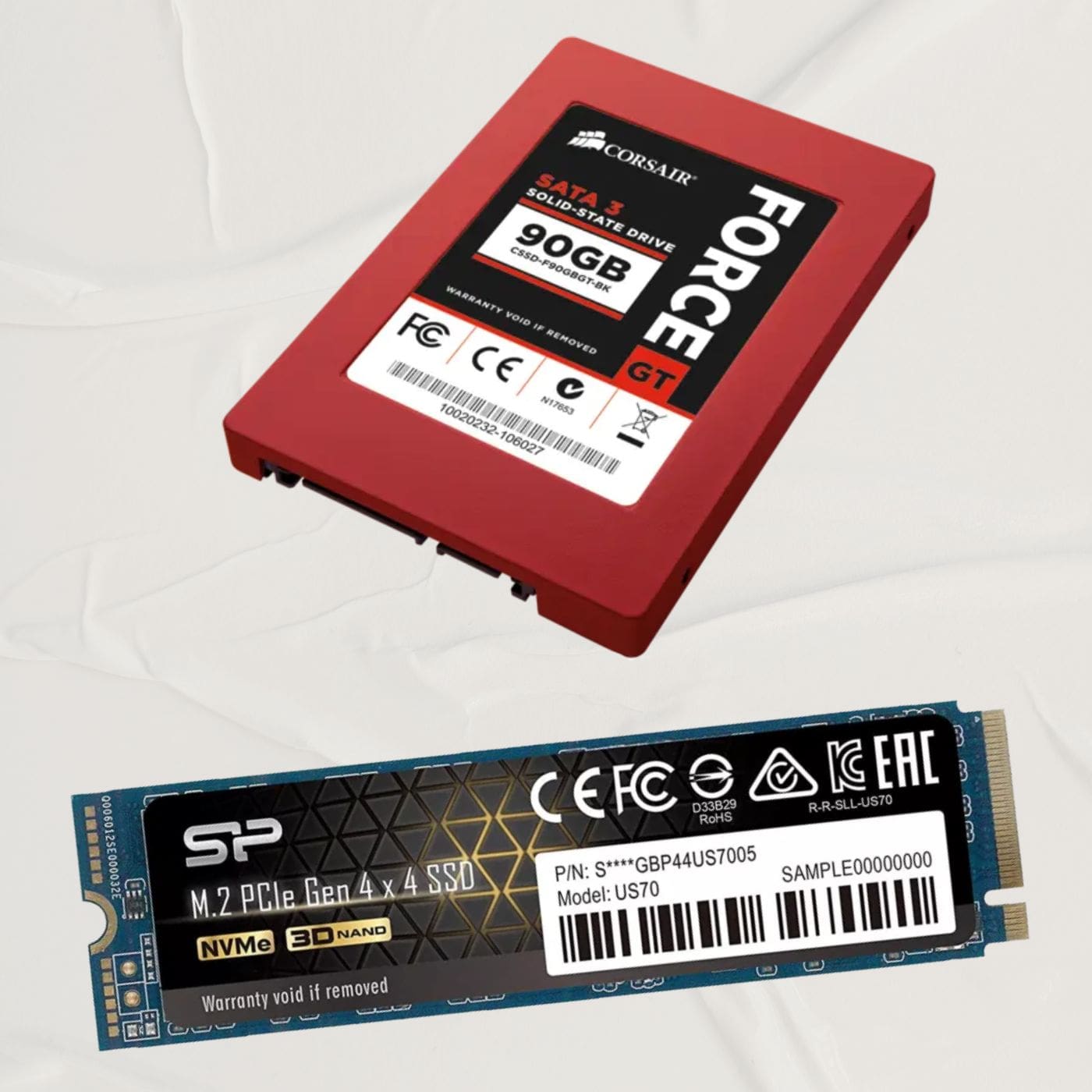
این نوع SSDها از رابط قدیمیتر SATA III استفاده میکنند که حداکثر پهنای باند آن **600 مگابایت بر ثانیه** است. اگرچه این سرعت نسبت به HDD بسیار بالاست، اما گلوگاهی برای SSDهای سریع محسوب میشود. مزیت این مدلها، سازگاری گسترده با لپتاپهای قدیمیتر است.
- SSDهای NVMe
NVMe (Non-Volatile Memory Express) از رابط PCIe استفاده میکند و سرعتهای بسیار بالاتری—تا **7000 مگابایت بر ثانیه** در نسل 4—را ارائه میدهد. این درایوها معمولاً در فرمفاکتور M.2 عرضه میشوند و برای کاربرانی که به عملکرد حداکثری نیاز دارند (مانند گیمرها، ویراستاران ویدیو، توسعهدهندگان) ایدهآل هستند. با این حال، نیاز به سوکت M.2 و پشتیبانی مادربرد دارند.
همچنین مقاله های زیر را مطالعه نمایید:
سخن پایانی/ آیا SSD بهترین گزینه برای هارد بوت لپتاپ است؟
در نهایت، استفاده از SSD به عنوان هارد بوت لپتاپ نهتنها یک انتخاب منطقی، بلکه در اکثر موارد یک انتخاب ضروری است. مزایای آن—از جمله سرعت فوقالعاده، کاهش مصرف انرژی، مقاومت فیزیکی و بهبود تجربه کاربری—بهوضوح بر معایب آن غلبه میکنند. با وجود هزینه بالاتر و محدودیت ظرفیتی، پیشرفتهای اخیر در فناوری NAND Flash و رقابت شدید بازار، قیمت SSDها را به سطحی رسانده که برای اکثر کاربران مقرونبهصرفه است. اگر لپتاپ شما هنوز از HDD به عنوان هارد بوت استفاده میکند، ارتقاء به SSD یکی از مؤثرترین اقداماتی است که میتوانید برای افزایش عملکرد انجام دهید. دیدگاه هاردبازار این است که در دنیایی که زمان برابر است با ارزش، هر ثانیه صرفهجوییشده در بوت یا اجرای برنامهها، سرمایهای است که نباید از دست داد.
سوالات متداول
آیا میتوانم سیستمعامل را از HDD به SSD منتقل کنم؟
بله، با استفاده از نرمافزارهای Clone مانند Macrium Reflect یا Samsung Data Migration میتوانید کل درایو را به SSD منتقل کنید.
آیا SSD عمر کوتاهتری نسبت به HDD دارد؟
در شرایط استفاده معمولی، SSDها عمر طولانیتری دارند، چرا که فاقد قطعات مکانیکی هستند و در برابر ضربه مقاومترند.
چه ظرفیت SSDای برای بوت لپتاپ کافی است؟
برای اکثر کاربران، SSD با ظرفیت **512 گیگابایت** کافی است. اگر برنامههای حجیم نصب میکنید، مدل 1 ترابایتی توصیه میشود.