

راهنمای ارتقاء هارد لپتاپ از SATA به NVMe

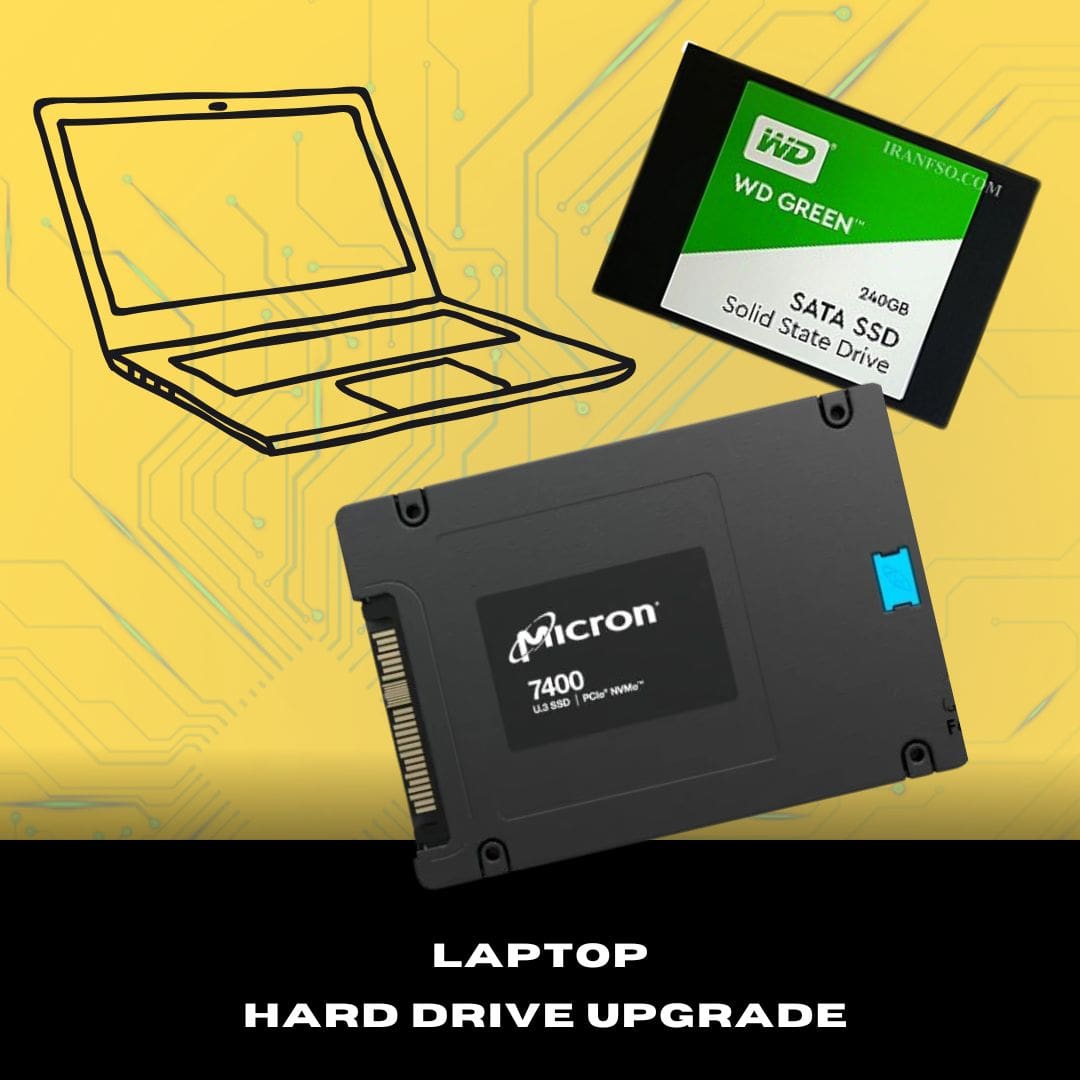
امروزه ارتقاء سختافزارهای قدیمی به گزینههای مدرنتر، نیازی ضروری است. یکی از مؤثرترین راهها برای نفسگیری دوباره به لپتاپهای قدیمی، جایگزینی هارد دیسک SATA با درایو NVMe است. این تغییر نه تنها سرعت بوت سیستم را بهطور چشمگیری افزایش میدهد، بلکه عملکرد کلی سیستم عامل، برنامهها و حتی بازیها را دگرگون میکند. NVMe (Non-Volatile Memory Express) یک پروتکل پیشرفته برای ارتباط با حافظههای فلش است که از طریق رابط PCIe کار میکند و سرعتهای بسیار بالاتری نسبت به SATA ارائه میدهد. در مقابل، SATA (Serial ATA) یک استاندارد قدیمیتر است که با وجود قابلیت اطمینان بالا، از محدودیتهای پهنای باند رنج میبرد. این راهنما قصد دارد گامبهگام، تمام جنبههای فنی، سازگاری، نصب و مهاجرت دادهها را در فرآیند ارتقاء از SATA به NVMe پوشش دهد. به توصیه Hardbazar، با مطالعه این مقاله، شما نه تنها با نحوه انجام این ارتقاء آشنا خواهید شد، بلکه قادر خواهید بود تصمیمی آگاهانه برای بهینهسازی لپتاپ خود بگیرید.
درک تفاوت بنیادین بین SATA و NVMe
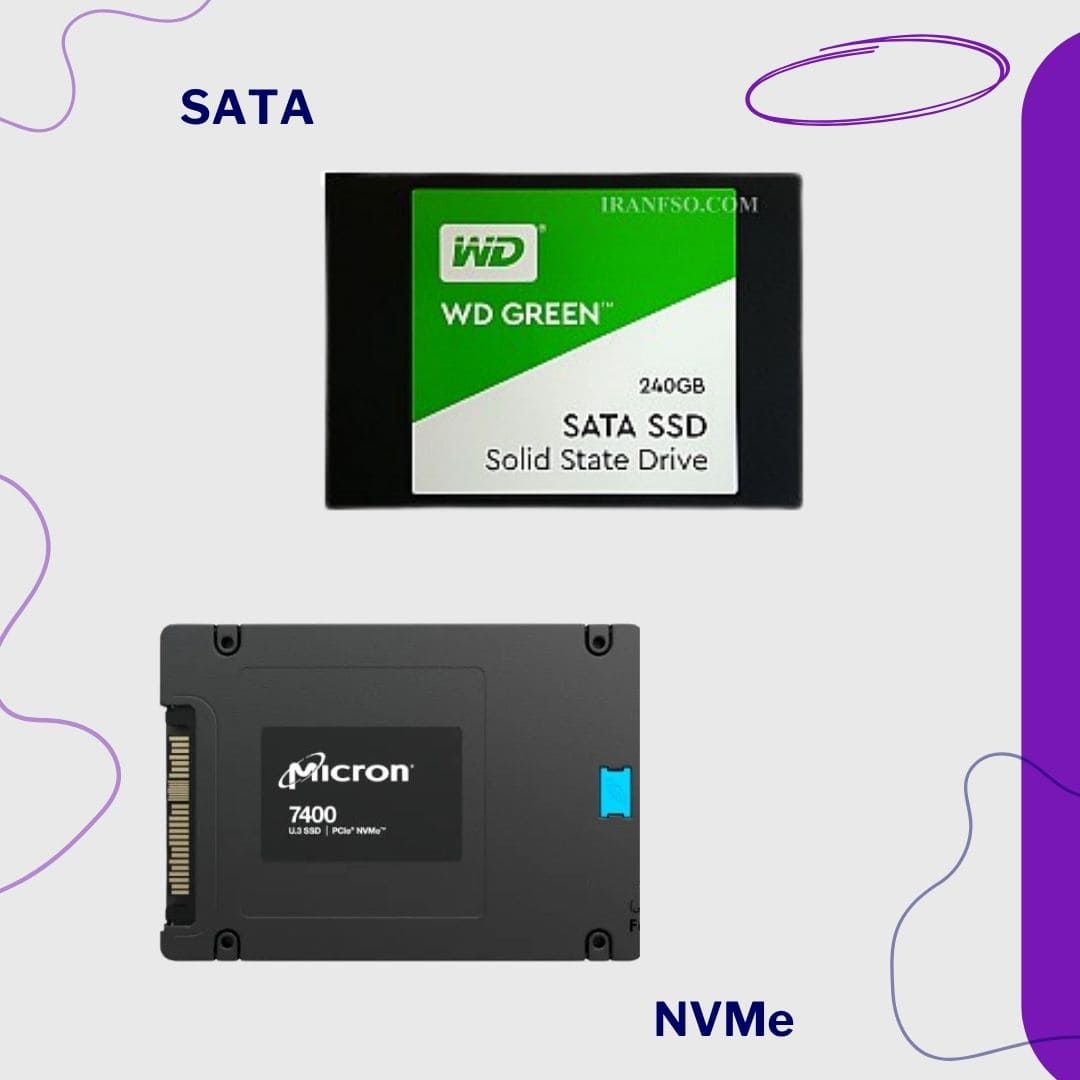
برای تصمیمگیری آگاهانه در مورد ارتقاء، ابتدا باید تفاوتهای ساختاری و عملکردی بین دو استاندارد SATA و NVMe را بهخوبی درک کنیم. SATA یک رابط سریال برای اتصال دیسکهای سخت (HDD) و درایوهای حالت جامد (SSD) است که از سال ۲۰۰۳ مورد استفاده قرار گرفته است. حداکثر پهنای باند SATA III مقدار ۶ گیگابیت بر ثانیه (Gbps) است که در عمل معادل حدود ۶۰۰ مگابایت بر ثانیه (MB/s) توان انتقال داده میباشد. این مقدار برای بسیاری از کاربران کافی است، اما در مقایسه با NVMe، بهوضوح محدودیتهایی دارد.
از سوی دیگر، NVMe یک پروتکل ارتباطی است که بهطور خاص برای استفاده از پتانسیل کامل حافظههای فلش NAND طراحی شده است. این پروتکل از رابط PCIe (Peripheral Component Interconnect Express) استفاده میکند که بهجای مسیرهای سریال قدیمی، از خطوط موازی پرسرعت بهره میبرد. یک درایو NVMe مبتنی بر PCIe 3.0 x4 میتواند سرعت خواندن تا ۳۵۰۰ MB/s و سرعت نوشتن تا ۳۰۰۰ MB/s را ارائه دهد. در نسلهای جدیدتر مانند PCIe 4.0 و 5.0، این اعداد بهطور چشمگیری بالاتر میروند. این تفاوت سرعت نه تنها در انتقال فایلها، بلکه در پاسخدهی سیستم عامل، باز شدن برنامهها و حتی در کارهای روزمره مانند مرور وب، تأثیر مستقیم دارد.
علاوه بر سرعت، NVMe از نظر معماری نیز پیشرفتهتر است. این پروتکل از صفهای موازی (queues) و دستورالعملهای همزمان (commands) پشتیبانی میکند که بهطور چشمگیری تأخیر (latency) را کاهش میدهد. در حالی که SATA تنها از یک صف با ۳۲ دستور پشتیبانی میکند، NVMe قادر است تا ۶۴ هزار صف و هر صف تا ۶۴ هزار دستور را مدیریت کند. این ویژگی برای کاربردهای حرفهای مانند رندرینگ ویدیو، شبیهسازیهای علمی یا پایگاههای داده بسیار حیاتی است.
بررسی سازگاری لپتاپ با NVMe
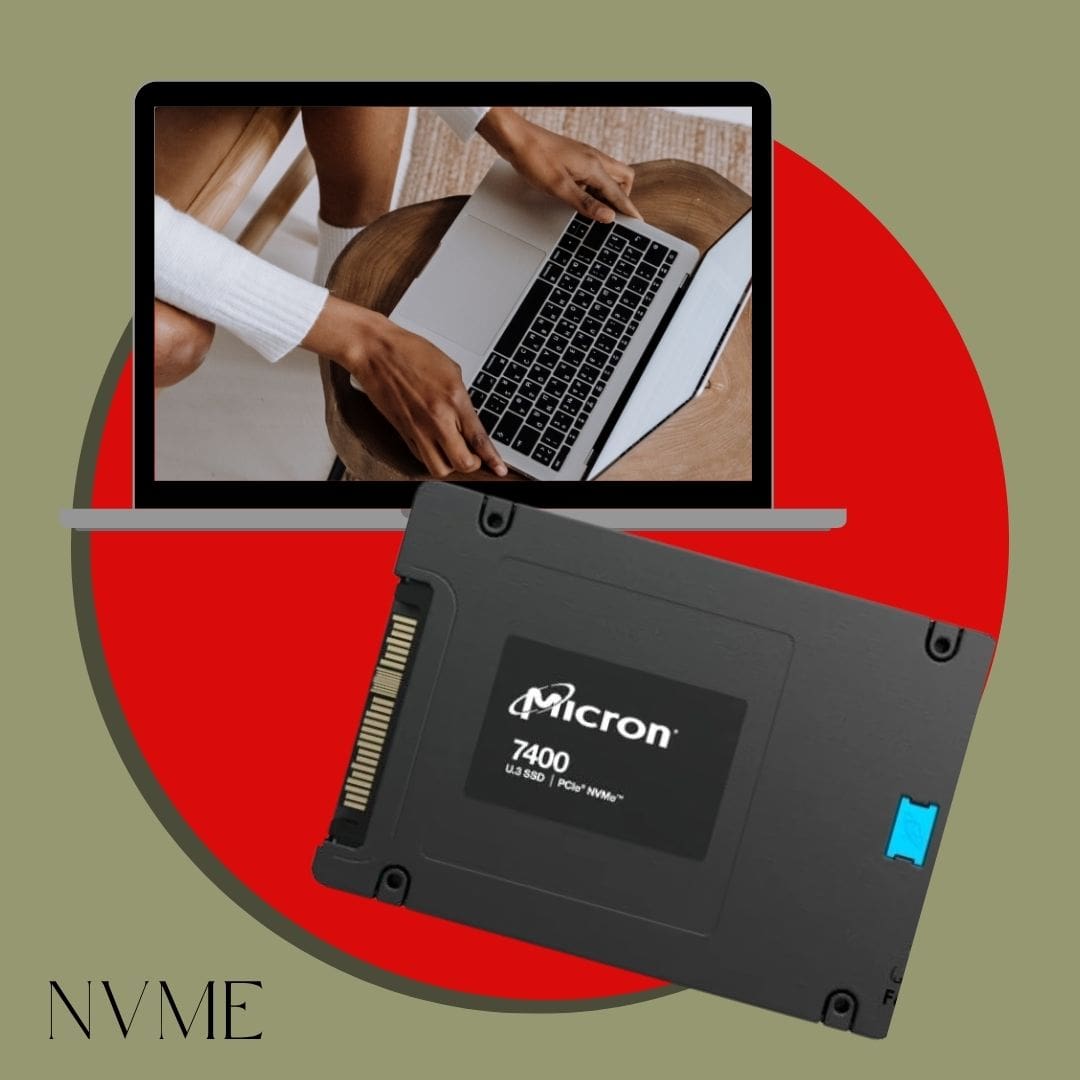
قبل از هرگونه خرید یا اقدام فیزیکی، **بررسی سازگاری سختافزاری** لپتاپ شما با درایوهای NVMe ضروری است. نه همه لپتاپها از NVMe پشتیبانی میکنند و حتی در میان آنهایی که پشتیبانی میکنند، نوع اسلات (M.2 یا U.2)، نسخه PCIe و طول فرمفکتور (form factor) متفاوت است:
انواع اسلاتهای M.2
اسلات M.2 دو نوع کلید اصلی دارد: **B-key** و **M-key**.
- **B-key**: معمولاً برای رابط SATA یا PCIe x2 استفاده میشود.
- **M-key**: برای رابط PCIe x4 طراحی شده و سرعت بالاتری فراهم میکند.
برخی اسلاتها دو کلید (B+M) دارند که هم با درایوهای SATA و هم NVMe سازگار هستند، اما فقط در صورتی که کنترلر مادربرد از NVMe پشتیبانی کند.
روشهای بررسی سازگاری
- **دفترچه راهنمای لپتاپ**: در بخش مشخصات فنی، به دنبال عبارت «M.2 NVMe» یا «PCIe SSD support» باشید.
- **وبسایت سازنده**: معمولاً در بخش «Specifications» یا «Support» میتوانید لیست قطعات سازگار را پیدا کنید.
- **ابزارهای نرمافزاری**: نرمافزارهایی مانند **CPU-Z**، **HWiNFO** یا **Speccy** میتوانند اطلاعات دقیقی از اسلاتهای موجود و پروتکلهای پشتیبانیشده ارائه دهند.
- **باز کردن کیس لپتاپ**: در صورت امکان و با رعایت احتیاط، باز کردن پنل پایینی لپتاپ و بررسی مستقیم اسلات M.2 میتواند روشنکننده باشد.
⚠️ **نکته مهم**: حتی اگر لپتاپ شما اسلات M.2 داشته باشد، ممکن است فقط از SATA پشتیبانی کند و NVMe را تشخیص ندهد. همیشه قبل از خرید، سازگاری را تأیید کنید.
انتخاب درایو NVMe مناسب برای لپتاپ
انتخاب یک SSD NVMe مناسب، تنها به سازگاری محدود نمیشود؛ بلکه عوامل دیگری مانند ظرفیت، سرعت، مصرف انرژی، دمای کاری و برند نیز نقش دارند. فاکتورهای کلیدی در انتخاب:
- ظرفیت:
برای سیستمعامل و برنامههای اساسی، ۵۰۰ گیگابایت کافی است. اما برای کاربران حرفهای یا گیمرها، ۱ تا ۲ ترابایت توصیه میشود.
- سرعت:
به دنبال مدلهایی با سرعت خواندن بالای ۳۰۰۰ MB/s و نوشتن بالای ۲۵۰۰ MB/s باشید (برای PCIe 3.0).
- فرمفکتور:
رایجترین اندازهها 2280 (۲۲ میلیمتر عرض × ۸۰ میلیمتر طول) است.
- برند و گارانتی:
برندهای معتبری مانند Samsung، WD (Western Digital)، Crucial، Kingston و Sabrent اغلب گارانتی ۵ ساله ارائه میدهند.
ابزارها و تجهیزات مورد نیاز برای ارتقاء لپتاپ
اجرای موفقیتآمیز این ارتقاء نیازمند آمادهسازی ابزارهای مناسب است. در ادامه لیستی از ضروریترین اقلام آورده شده است:
🔧 درایو NVMe جدید (با توجه به بخش قبلی انتخاب شده)
🔧 پیچگوشتی دقیق (Precision screwdriver) با نوک Phillips #0 یا #00
🔧 بند ضد الکتریسیته ساکن (ESD wrist strap) یا حداقل کار در محیطی بدون فرش و با دستهای خشک
🔧 کابل USB-to-SATA (در صورت نیاز به کلون کردن دادهها قبل از نصب)
🔧 کامپیوتر یا لپتاپ کمکی (برای ایجاد نسخه پشتیبان یا کلون)
🔧 نرمافزار کلونکننده مانند Macrium Reflect Free، Clonezilla یا Samsung Data Migration
🔧 کیسه ضد الکتریسیته برای نگهداری قطعات حساس
📌 نکته فنی: برخی لپتاپها نیاز به پیچ یا برید خاص برای نصب SSD دارند. این قطعات گاهی همراه با لپتاپ ارائه میشوند یا باید جداگانه خریداری شوند.
روشهای مهاجرت دادهها/ کلون یا نصب مجدد؟
یکی از مهمترین تصمیمات در فرآیند ارتقاء، نحوه انتقال دادهها از هارد قدیمی به SSD جدید است. دو روش اصلی وجود دارد:
1. کلون کردن کامل/ Disk Cloning
در این روش، تمام محتوای هارد فعلی — شامل سیستم عامل، برنامهها، تنظیمات و فایلها — بهصورت یکبهیک به SSD جدید منتقل میشود. مزیت اصلی این روش، **عدم نیاز به نصب مجدد ویندوز** و حفظ تمام تنظیمات است. اما نکته حیاتی این است که حجم دادههای استفادهشده در هارد قدیمی **نباید از ظرفیت SSD جدید بیشتر باشد**.
2. مراحل کلون با Macrium Reflect Free
- نصب نرمافزار روی سیستم فعلی
- اتصال SSD جدید از طریق کابل USB-to-SATA
- انتخاب گزینه «Clone this disk»
- انتخاب دیسک منبع (هارد قدیمی) و مقصد (SSD جدید)
- اجرای فرآیند و صبر تا اتمام (بسته به حجم دادهها، ۳۰ دقیقه تا چند ساعت)
- خاموش کردن سیستم و جایگزینی فیزیکی هارد با SSD
3. نصب مجدد ویندوز/ Clean Install
در این روش، سیستم عامل از نو نصب میشود و دادهها بهصورت دستی بازیابی میشوند. این روش **پاکترین و پایدارترین** حالت راهاندازی سیستم را فراهم میکند و از مشکلات ناشی از درایورهای قدیمی یا تنظیمات ناسازگار جلوگیری میکند. البته نیاز به زمان بیشتری برای نصب برنامهها و بازیابی فایلها دارد.
💡 توصیه: اگر لپتاپ شما بیش از ۳ سال عمر دارد یا ویندوز آن دچار مشکلات عملکردی است، نصب مجدد گزینه هوشمندانهتری است.
مراحل فیزیکی نصب SSD NVMe برای لپتاپ

نصب فیزیکی SSD NVMe معمولاً سادهتر از آن چیزی است که بهنظر میرسد. با این حال، دقت و آرامش در این مرحله بسیار حیاتی است:
۱. خاموش کردن و آمادهسازی سیستم
- لپتاپ را کاملاً خاموش کنید (نه در حالت Sleep یا Hibernate).
- آداپتور برق را جدا کنید.
- باتری را در صورت امکان خارج کنید (در مدلهایی که قابلیت خارجشدن دارند).
۲. دسترسی به اسلات M.2
- پنل پایینی لپتاپ را با پیچگوشتی مناسب باز کنید.
- به دنبال اسلات M.2 بگردید — معمولاً یک اسلات کوچک با یک پیچ نگهدارنده در انتها.
- اگر اسلات خالی است، مستقیماً به مرحله بعد بروید. اگر هارد قدیمی در آن نصب شده، آن را با زاویه ۳۰ درجه بیرون بکشید و پیچ را بردارید.
۳. نصب SSD جدید
- SSD NVMe را با زاویه حدود ۳۰ درجه در اسلات قرار دهید.
- بهآرامی آن را فشار دهید تا کاملاً در جای خود قرار گیرد.
- پیچ نگهدارنده را محکم کنید (اما نه بیش از حد).
- پنل پایینی را دوباره نصب کنید و پیچها را ببندید.
📌 هشدار: هرگز SSD را با نیروی زیاد فشار ندهید. اگر مقاومتی احساس کردید، مطمئن شوید که کلید M در جای صحیح قرار گرفته است.
تنظیمات پس از نصب و بهینهسازی هارد
پس از نصب فیزیکی و راهاندازی سیستم، چندین تنظیم نرمافزاری برای دستیابی به حداکثر عملکرد ضروری است:
- بررسی شناسایی درایو:
در Windows، به **Disk Management** بروید و مطمئن شوید SSD بهدرستی شناسایی شده است.
- بهروزرسانی BIOS/UEFI:
برخی لپتاپهای قدیمی برای پشتیبانی کامل از NVMe نیاز به آپدیت فریمور دارند.
- فعالسازی AHCI یا NVMe mode:
در BIOS، مطمئن شوید که حالت ذخیرهسازی روی **NVMe** یا **AHCI** تنظیم شده است (نه IDE یا Legacy).
- نصب درایورهای اختصاصی:
برخی برندها (مانند Samsung) نرمافزارهای مدیریت مانند **Samsung Magician** را ارائه میدهند که امکان بهینهسازی، نظارت بر سلامت و بهروزرسانی فریمور را فراهم میکنند.
- غیرفعالکردن Defragmentation:
برای SSDها، دیفرگمنت نه تنها بیفایده، بلکه مضر است. در Windows، مطمئن شوید که **Optimize Drives** فقط برای TRIM تنظیم شده است.
تست عملکرد و اعتبارسنجی موفقیت ارتقاء لپتاپ

پس از اتمام تمام مراحل، باید عملکرد سیستم را سنجید تا از موفقیت ارتقاء اطمینان حاصل کنید:
ابزارهای تست سرعت
- **CrystalDiskMark**: برای سنجش سرعت خواندن/نوشتن تصادفی و ترتیبی
- **AS SSD Benchmark**: برای ارزیابی عملکرد IOPS و دسترسی تصادفی
- **UserBenchmark**: برای مقایسه عملکرد با سایر کاربران
معیارهای موفقیت
- زمان بوت سیستم کمتر از ۱۰ ثانیه
- باز شدن برنامههای سنگین (مثل Photoshop یا Premiere) در کمتر از ۳ ثانیه
- سرعت انتقال فایلهای بزرگ حداقل ۲ تا ۳ برابر سریعتر از قبل
همچنین مقاله های زیر را مطالعه نمایید:
سخن پایانی/ ارتقاء- نفسگیری دوباره برای لپتاپهای قدیمی
ارتقاء از هارد SATA به SSD NVMe یکی از هوشمندانهترین سرمایهگذاریهای سختافزاری برای کاربران عادی و حرفهای است. این تغییر نه تنها عمر مفید لپتاپ را چندین سال افزایش میدهد، بلکه تجربه کاربری را بهطور کامل دگرگون میکند. با وجود هزینهای نسبتاً متوسط، بازدهی این ارتقاء بسیار بالاتر از خرید یک لپتاپ جدید در بسیاری از موارد است. البته موفقیت این فرآیند مستلزم دقت در بررسی سازگاری، انتخاب قطعه مناسب و اجرای دقیق مراحل نصب است. با رعایت نکات فنی و رعایت اصول ایمنی، هر کاربری میتواند این ارتقاء را بهراحتی انجام دهد. در نهایت، NVMe تنها یک قطعه سختافزاری نیست، بلکه دروازهای به سوی دنیایی با سرعت، پاسخدهی و کارایی بالاتر است. هاردبازار در این راهنما تلاش کرده است تا هر گام را با وضوح کامل تشریح کند تا شما با اعتماد به نفس، این تحول را در سیستم خود رقم بزنید.
سوالات متداول
آیا هر لپتاپی میتواند از NVMe پشتیبانی کند؟
خیر. فقط لپتاپهایی که دارای اسلات M.2 با پشتیبانی از PCIe و پروتکل NVMe هستند، قادر به استفاده از این درایوها میباشند.
آیا نصب NVMe باعث افزایش مصرف باتری میشود؟
در عمل، NVMe مدرنتر معمولاً کارآمدتر از SATA است و مصرف انرژی کمتری دارد، چون کار خود را سریعتر تمام میکند و زودتر به حالت خواب میرود.
آیا میتوان همزمان از هارد SATA و SSD NVMe استفاده کرد؟
بله، در صورت وجود اسلات جداگانه برای هر دو، میتوانید سیستم عامل را روی NVMe و دادهها را روی SATA نگه دارید.