

راهنمای خرید بهترین SSD برای لپتاپ و کارهای روزانه

امروزه سرعت و کارایی یکی از مهمترین معیارهای انتخاب تجهیزات دیجیتال است. لپتاپها به عنوان همراهان روزمره کاربران، نیازمند ذخیرهسازی سریع و قابل اعتماد هستند تا بتوانند بهخوبی با کارهای روزانه سازگار باشند. در این میان، استفاده از SSD (Solid State Drive) بهجای هارد دیسکهای سنتی (HDD) تحولی عظیم در عملکرد سیستمها ایجاد کرده است. SSDها نهتنها سرعت بوت سیستم را بهطور چشمگیری افزایش میدهند، بلکه واکنشپذیری نرمافزارها، انتقال فایلها و کلیه فرآیندهای روزمره را بهبود میبخشند. انتخاب **بهترین SSD برای لپتاپ** نیازمند آگاهی از انواع فرمفکتورها، رابطها (Interface)، ظرفیتها و برندهای معتبر است. این راهنما با هدف کمک به کاربران عادی، دانشجویان، کارمندان و حتی کاربران نیمهحرفهای طراحی شده تا بدون نیاز به دانش فنی عمیق، بتوانند **بهترین SSD برای کارهای روزانه** را انتخاب کنند. در ادامه، تمامی جنبههای فنی، اقتصادی و کاربردیِ این انتخاب را بهصورت شفاف و دقیق بررسی خواهیم کرد. پس **Hardbazar** را در این مقاله همراهی کنید.
چرا SSD برای لپتاپ ضروری است؟
در گذشته، هارد دیسکهای مکانیکی (HDD) تنها گزینه موجود برای ذخیرهسازی در لپتاپها بودند. این دستگاهها با دیسکهای چرخنده و هد خوانش مکانیکی، همواره با محدودیتهایی همچون سرعت پایین، مصرف انرژی بالا، حساسیت به ضربه و سروصدای ناخواسته مواجه بودند. با ظهور فناوری **Solid State Drive**، این محدودیتها بهطور چشمگیری کاهش یافت. SSDها فاقد قطعات متحرک هستند و از حافظههای فلش (NAND Flash) برای ذخیرهسازی دادهها استفاده میکنند. این ویژگی باعث شده تا دسترسی به دادهها در کسری از ثانیه انجام شود، مصرف باتری لپتاپ کاهش یابد و مقاومت فیزیکی دستگاه در برابر ضربه افزایش پیدا کند. برای کاربرانی که روزانه با نرمافزارهای اداری، مرورگرهای وب، پخشکنندههای رسانه و سیستمعاملهای مدرن سروکار دارند، ارتقای سیستم به یک SSD میتواند تفاوتی شبیه به تغییر از یک خودروی قدیمی به یک خودروی الکتریکی باشد. حتی در مواردی که لپتاپ قدیمی است، نصب یک SSD جدید میتواند عمر مفید آن را چندین سال دیگر افزایش دهد. این ارتقا نهتنها از نظر عملکردی، بلکه از دیدگاه محیطزیستی نیز هوشمندانه است؛ چرا که جلوی دورریختن دستگاههای کارکرده را میگیرد و به حفظ منابع کمک میکند.
انواع SSDها/ فرمفکتورها و رابطهای رایج
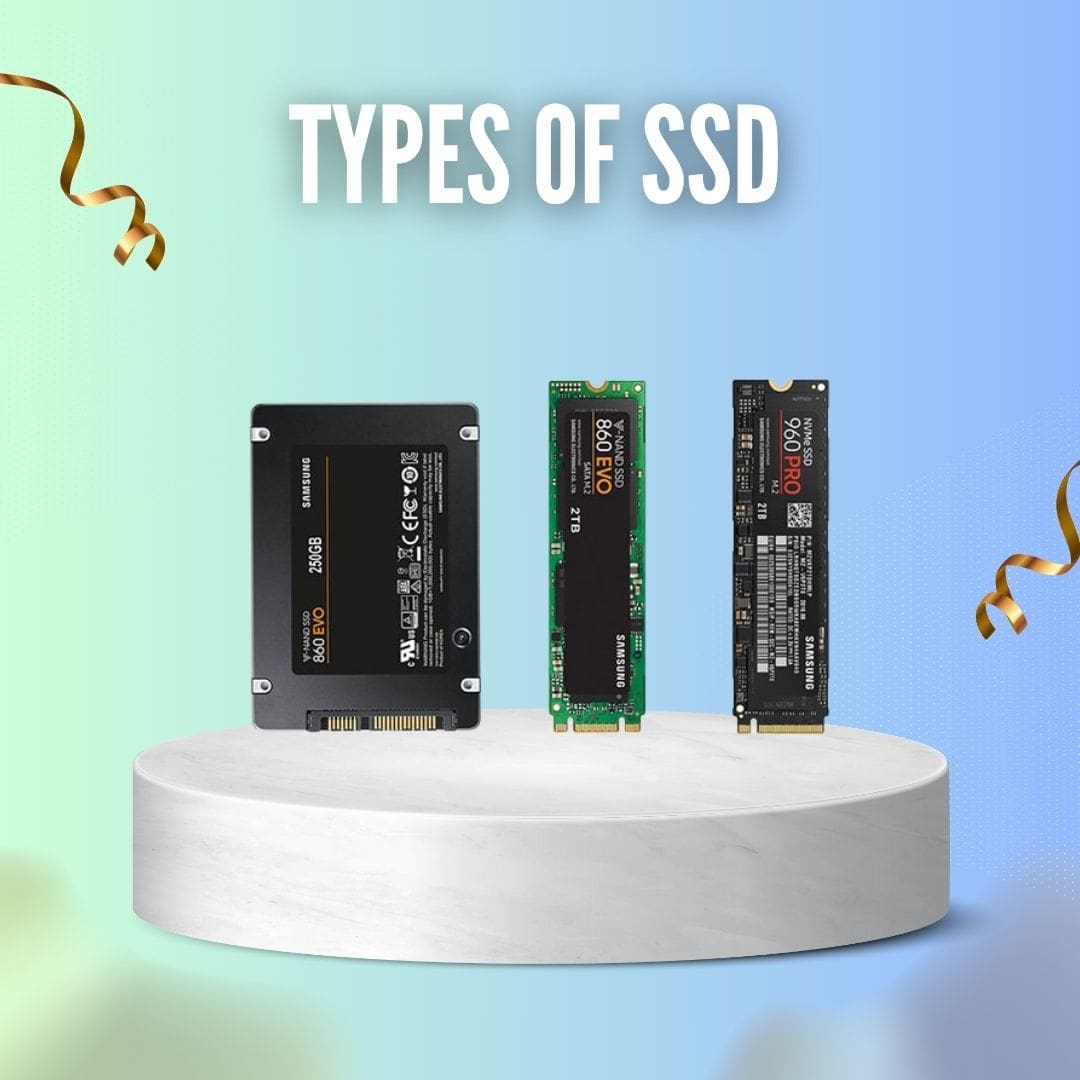
یکی از مهمترین چالشهای انتخاب **بهترین SSD برای لپتاپ**، درک انواع مختلف فرمفکتور (Form Factor) و رابطهای ارتباطی (Interface) است. هر لپتاپی بر اساس سال ساخت و طراحی خود، از یک یا چند نوع از این استانداردها پشتیبانی میکند. در ادامه، پرکاربردترین انواع را بررسی میکنیم:
1. SSD 2.5 اینچی/ SATA
این نوع SSD شبیه به هارد دیسکهای قدیمی از نظر اندازه است و از رابط SATA III (با پهنای باند 6 Gbps) استفاده میکند. اکثر لپتاپهای ساختهشده بین سالهای 2010 تا 2020 از این نوع پشتیبانی میکنند. سرعت خواندن/نوشتن این مدلها معمولاً بین **500 تا 560 مگابایت بر ثانیه** است. برای کارهای روزانه مانند تایپ، مرور اینترنت، تماشای فیلم و کار با اسناد، این سرعت کاملاً کافی است.
2. M.2 SATA
فرمفکتور M.2 کوچکتر است و مستقیماً روی مادربرد لپتاپ نصب میشود. نسخههای SATA این نوع، همان سرعت رابط SATA را دارند اما فضای کمتری اشغال میکنند. بسیاری از لپتاپهای نازک و سبک (Ultrabook) از این نوع استفاده میکنند.
3. M.2 NVMe -PCIe
این نوع از SSDها از رابط PCIe (معمولاً Gen3 یا Gen4) استفاده میکنند و سرعتهای بسیار بالاتری نسبت به SATA دارند. مدلهای NVMe میتوانند سرعت خواندن تا **3500 مگابایت بر ثانیه** (در PCIe 3.0) یا حتی **7000 مگابایت بر ثانیه** (در PCIe 4.0) را ارائه دهند. البته، برای کارهای روزانه، این سرعتهای بالا ضرورتی ندارند، اما اگر لپتاپ شما از NVMe پشتیبانی کند، انتخاب یک مدل NVMe باعث آیندهنگری سیستم میشود.
4. U.2 و PCIe Add-in Card
این انواع عمدتاً در سرورها و سیستمهای دسکتاپ کاربرد دارند و برای لپتاپهای معمولی مناسب نیستند.
📌 نکته هاردبازار: برای اطمینان از سازگاری، حتماً قبل از خرید، دفترچه راهنمای لپتاپ یا سایت سازنده را بررسی کنید. همچنین میتوانید از نرمافزارهایی مانند **CrystalDiskInfo** یا **HWiNFO** برای تشخیص نوع اسلات موجود در سیستم خود استفاده نمایید.
ظرفیت مناسب SSD برای کارهای روزانه
انتخاب ظرفیت مناسب یکی از تصمیمات کلیدی در خرید **بهترین SSD برای لپتاپ** است. ظرفیتهای رایج در بازار عبارتند از: **256 گیگابایت، 512 گیگابایت، 1 ترابایت و 2 ترابایت**. برای کاربران عادی که از لپتاپ برای کارهای روزانه استفاده میکنند، پیشنهادهای زیر را در نظر بگیرید:
- 256 گیگابایت:
حداقل ظرفیت قابل قبول. مناسب برای کاربرانی که تنها از نرمافزارهای سبک استفاده میکنند و فایلهای زیادی ذخیره نمیکنند. با این حال، پس از نصب سیستمعامل و چند نرمافزار، فضای آزاد بهسرعت کاهش مییابد.
- 512 گیگابایت:
بهترین تعادل بین قیمت و فضا. برای اکثر کاربران روزمره، دانشجویان و کارمندان اداری کاملاً کافی است.
- 1 ترابایت:
اگر فایلهای رسانهای (عکس، ویدیو، موسیقی) زیادی دارید یا تمایل به نصب چندین نرمافزار حرفهای (مانند Adobe Suite) را دارید، این ظرفیت ایدهآل است.
- 2 ترابایت و بالاتر:
معمولاً برای کاربران حرفهای، گیمرها یا افرادی که نیاز به ذخیرهسازی حجیم دارند توصیه میشود.
📌 نکته Hardbazar: همیشه حداقل 10 تا 15 درصد از ظرفیت SSD را خالی نگه دارید. این کار به عملکرد بهینهتر و طول عمر بیشتر دستگاه کمک میکند.
بهترین برند قابل اطمینان برای SSD
در بازار، دهها برند SSD وجود دارند، اما تنها تعداد معدودی از آنها از نظر کیفیت ساخت، پشتیبانی نرمافزاری و گارانتی قابل اعتماد هستند. در ادامه، برخی از معتبرترین برندها را معرفی میکنیم:
برند Samsung
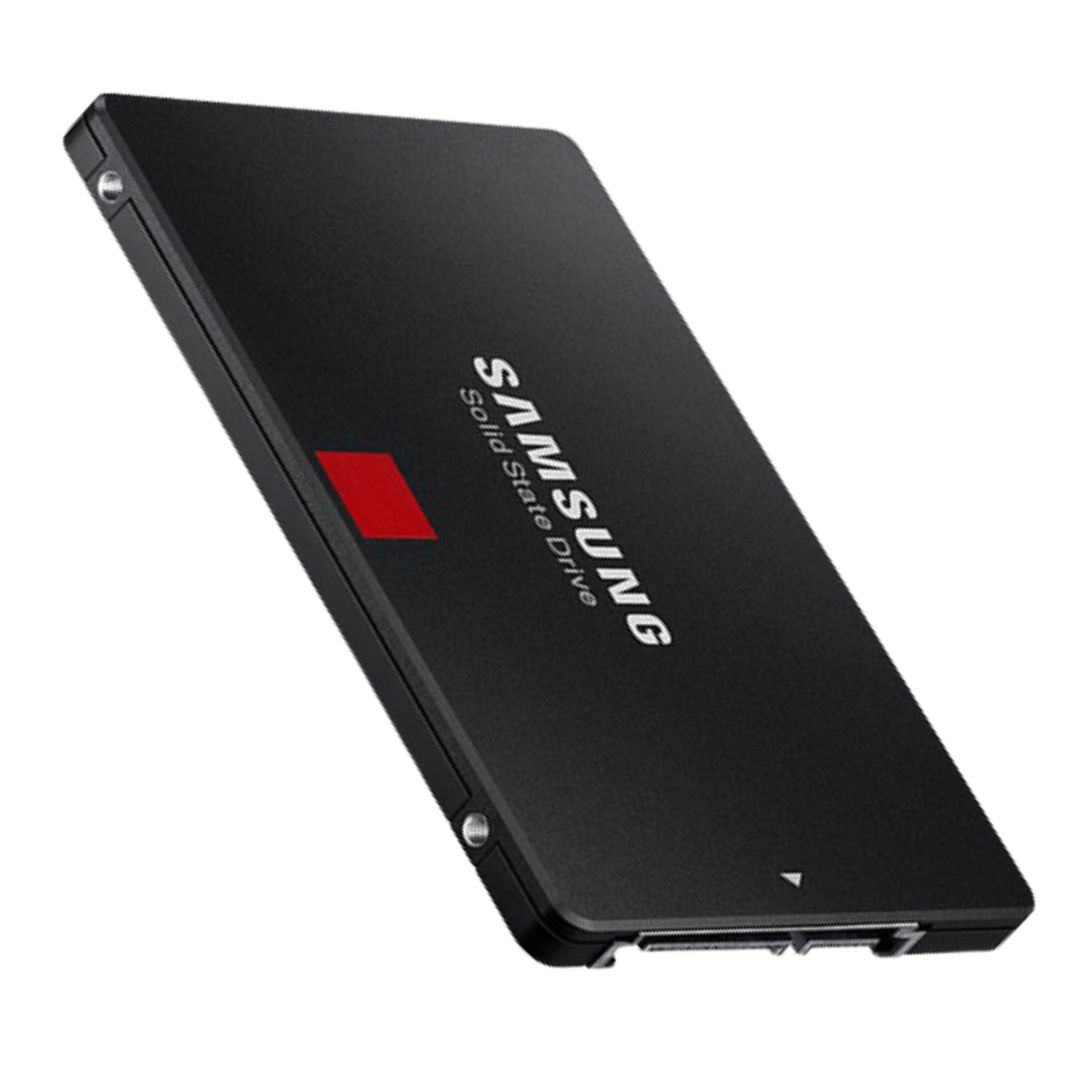
با سریهای 870 EVO (SATA) و 980/990 PRO (NVMe)، یکی از پیشروترین تولیدکنندگان NAND Flash در جهان است.
برند Western Digital -WD
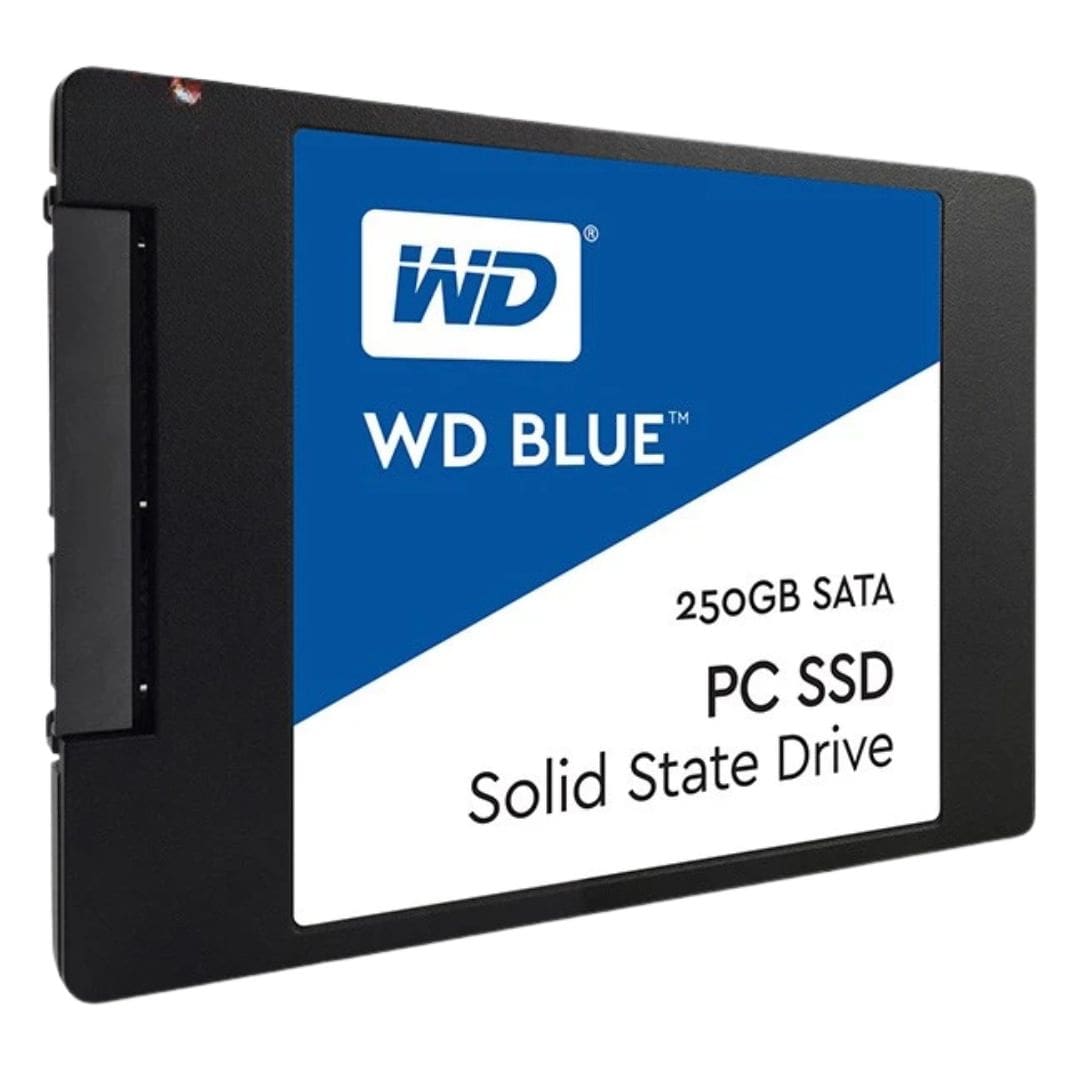
محصولاتی مانند WD Blue و WD Black برای کاربران عمومی و گیمرها طراحی شدهاند.
برند Crucial
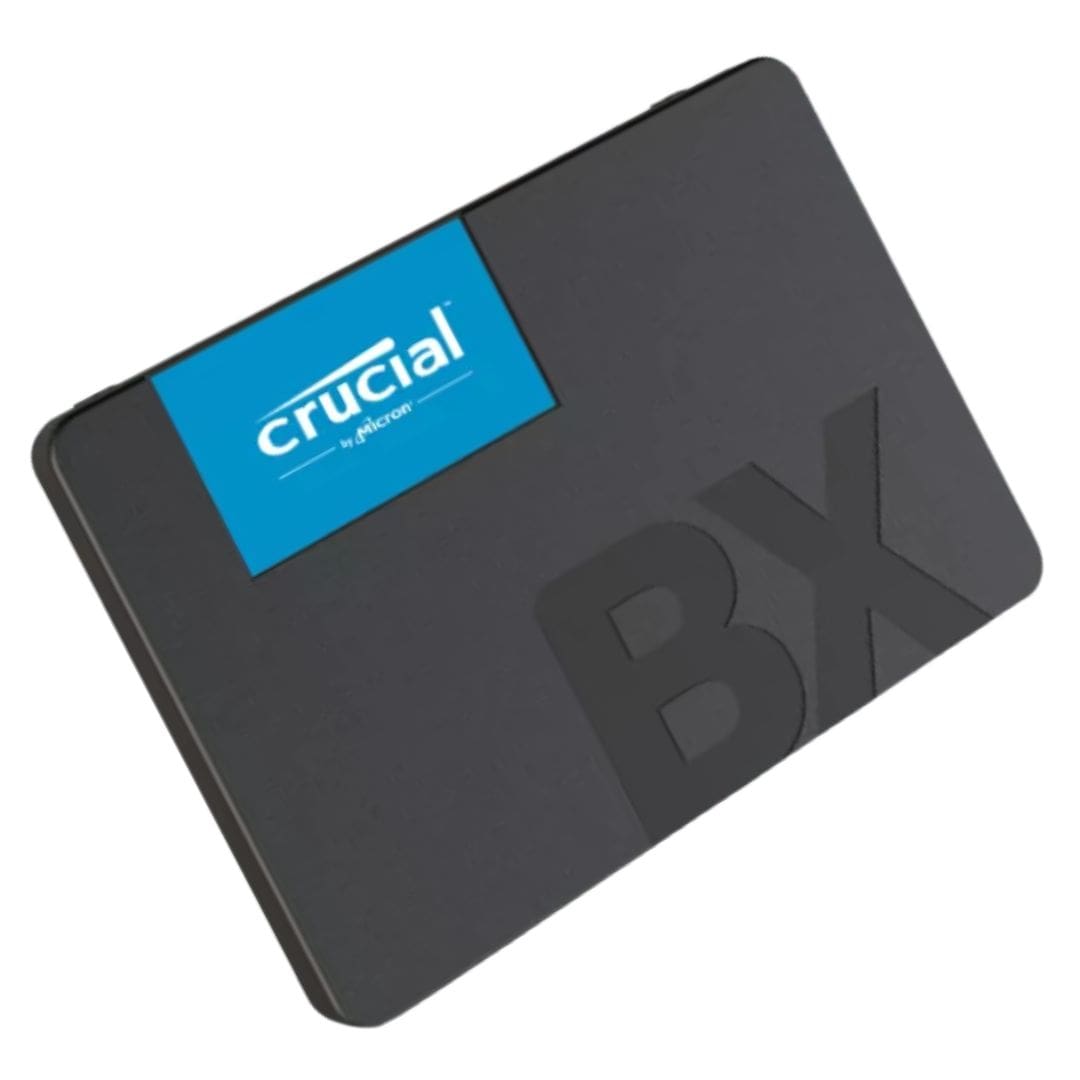
زیرمجموعه Micron، یکی از بزرگترین تولیدکنندگان حافظه در جهان. سری MX500 آن بسیار محبوب است.
برند Kingston
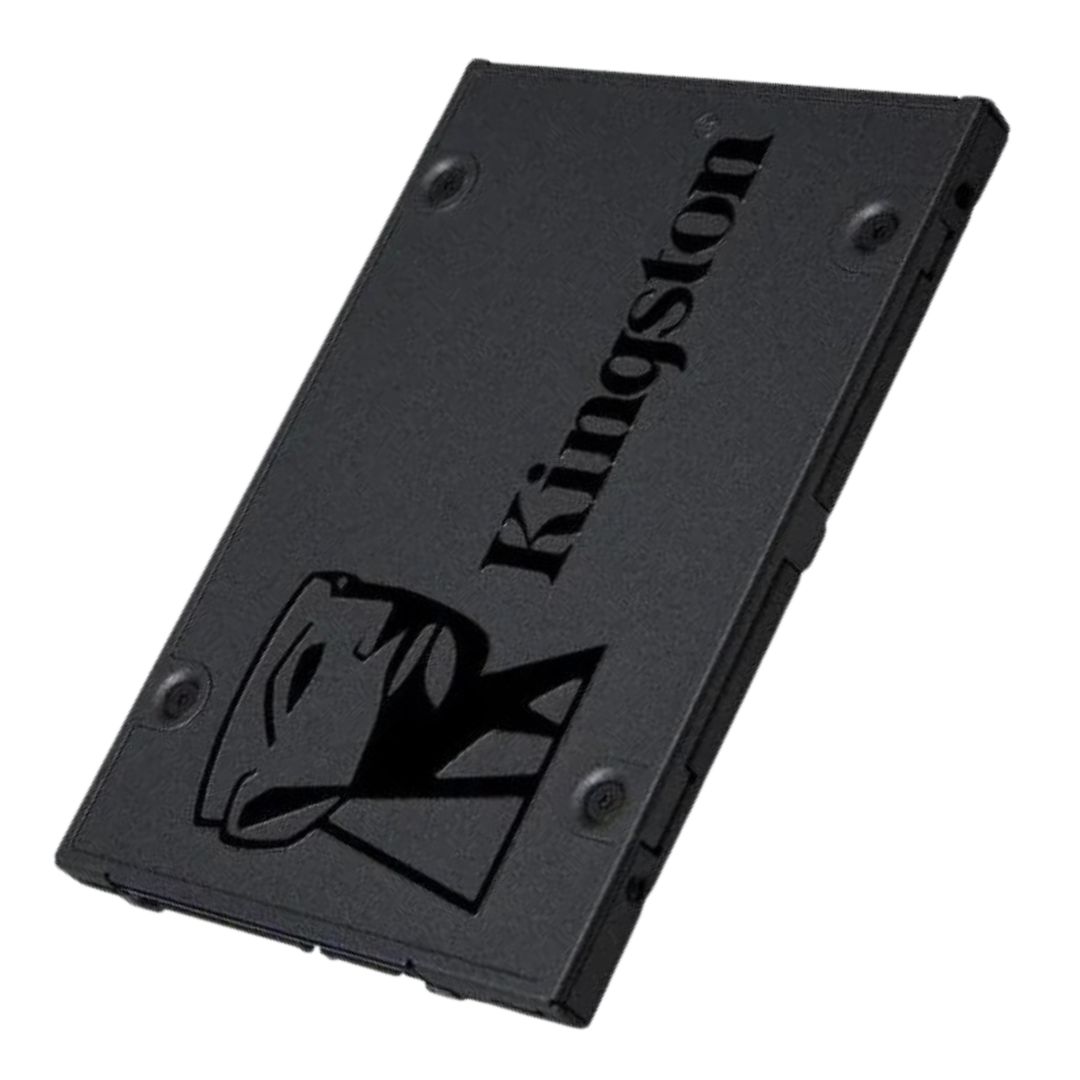
با سری A2000 و NV2، گزینههای مقرونبهصرفهای برای کاربران روزمره ارائه میدهد.
برند SK hynix
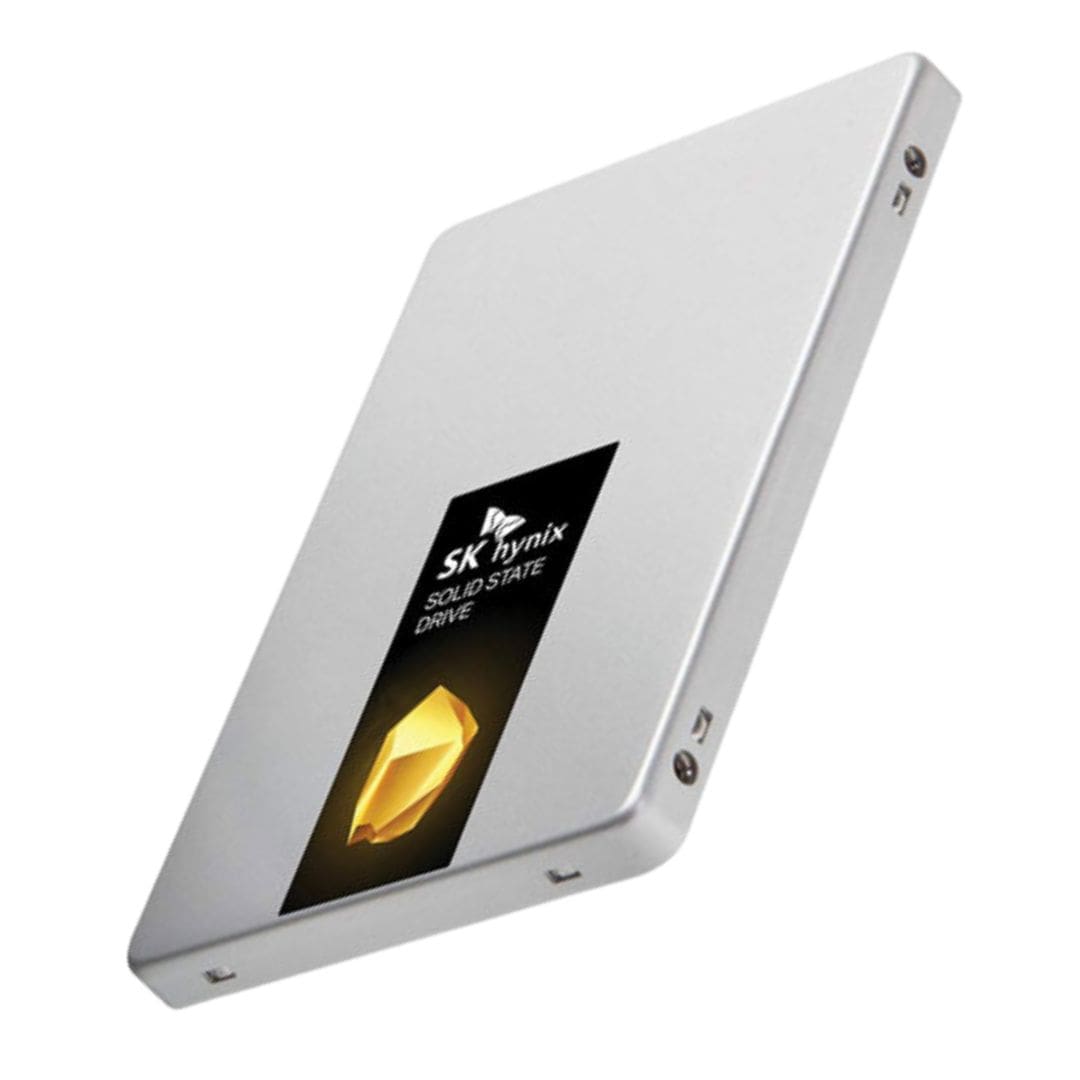
با مدلهایی مانند Gold S31 و Platinum P41، عملکرد عالی با قیمت منصفانه را ارائه میکند.
📌 نکته هاردبازار: از خرید SSDهای بدون برند یا با قیمت بسیار پایین خودداری کنید. این محصولات اغلب از چیپهای با کیفیت پایین (TLC یا حتی QLC نامرغوب) استفاده میکنند و عمر کوتاهی دارند.
نکات نصب SSD و انتقال داده
نصب یک SSD جدید در لپتاپ کار دشواری نیست، اما نیاز به دقت دارد. در اینجا چند نکته کلیدی آورده شده است:
💡 قبل از شروع، باتری لپتاپ را خارج کنید یا آن را کاملاً خاموش نمایید.
💡 از ابزارهای ضد الکتریسیته ساکن (ESD) استفاده کنید.
💡 اگر SSD جدید جایگزین هارد قدیمی میشود، از نرمافزارهایی مانند **Macrium Reflect** یا **Acronis True Image** برای کلون کردن (Clone) کل سیستم استفاده کنید.
💡 پس از نصب، حتماً در BIOS/UEFI مطمئن شوید که SSD بهدرستی شناسایی شده است.
💡 در صورت نصب سیستمعامل جدید، از آخرین درایورها و بهروزرسانیهای سازنده لپتاپ استفاده کنید.
سخن پایانی/ بهترین SSD از نظر شما کدام است؟
انتخاب **بهترین SSD برای لپتاپ** تنها یک خرید سختافزاری نیست، بلکه سرمایهگذاری بر روی تجربه کاربری روزمره است. با نصب یک SSD مناسب، نهتنها سرعت سیستم افزایش مییابد، بلکه استرس ناشی از کندی دستگاه نیز از بین میرود. برای کاربران عادی، یک مدل SATA با ظرفیت 512 گیگابایت از برندهای معتبر، گزینهای ایدهآل و مقرونبهصرفه است. در عین حال، اگر لپتاپ شما از NVMe پشتیبانی میکند و بودجه کافی دارید، انتخاب یک مدل NVMe میتواند سیستم را برای سالهای آینده آماده کند. مهمتر از همه، همیشه به سازگاری سختافزاری، ظرفیت مناسب و اعتبار برند توجه کنید. در نهایت Hardbazar به شما توصیه میکند، یک SSD خوب نهتنها عمر لپتاپ را افزایش میدهد، بلکه لذت استفاده از آن را دوچندان میکند. این ارتقا، یکی از هوشمندانهترین تصمیماتی است که هر کاربری میتواند برای بهبود عملکرد روزمره خود بگیرد.
سوالات متداول
آیا میتوانم SSD قدیمی خود را در جایگاه M.2 استفاده کنم؟
خیر، SSDهای 2.5 اینچی و M.2 از نظر فیزیکی و الکتریکی با هم متفاوت هستند و قابل تعویض نیستند.
آیا SSDهای QLC برای کارهای روزانه مناسب هستند؟
بله، اما فقط اگر از برندهای معتبر باشند و برای کارهای سبک استفاده شوند. عمر نوشتن (Endurance) آنها کمتر از TLC است.
چگونه میتوانم بفهمم لپتاپ من از NVMe پشتیبانی میکند؟
با بررسی مشخصات فنی در سایت سازنده یا استفاده از نرمافزارهایی مانند HWiNFO میتوانید نوع اسلات M.2 را تشخیص دهید.