

افزایش حافظه رم/ چه زمانی و چگونه؟


افزایش حافظه رم (RAM) میتواند بهبود قابل توجهی در عملکرد سیستم کامپیوتری شما ایجاد کند، بهویژه اگر برنامههای سنگین یا چندوظیفهای را اجرا میکنید. هرچه ظرفیت حافظه رم بیشتر باشد، کامپیوتر قادر است برنامههای بیشتری را به طور همزمان اجرا کند بدون اینکه دچار افت سرعت شود. در ادامه بررسی میکنیم که چه زمانی و چگونه باید حافظه رم را افزایش دهید.
چه زمانی باید حافظه رم را افزایش دهیم؟

کندی سیستم در انجام کارهای روزمره
اگر سیستم شما در انجام کارهای معمولی مانند مرور وب، باز کردن برنامهها یا ویرایش اسناد کند شده است، احتمالاً حافظه رم کافی ندارد. باز شدن کند برنامهها و پاسخدهی ضعیف، از نشانههای کمبود رم است.
مشکلات در اجرای چند برنامه همزمان
وقتی چندین برنامه را به طور همزمان اجرا میکنید (مثلاً مرورگر، نرمافزارهای گرافیکی، یا ویرایشگرهای ویدئویی) و سیستم شما بهطور قابل توجهی کند میشود یا برنامهها کرش میکنند، ممکن است به رم بیشتری نیاز داشته باشید.
استفاده سنگین از مرورگر وب
مرورگرهای مدرن مانند گوگل کروم و فایرفاکس حجم زیادی از حافظه رم را استفاده میکنند، بهویژه اگر چندین تب باز داشته باشید. اگر مرورگر شما بهسرعت دچار افت کارایی میشود، افزایش رم میتواند مشکل را حل کند.
بازیهای پیشرفته یا نرمافزارهای گرافیکی سنگین
بازیهای مدرن و نرمافزارهای ویرایش ویدئو یا تصویر مانند Adobe Premiere و Photoshop به مقدار زیادی رم نیاز دارند. اگر در هنگام اجرای این برنامهها سیستم شما بهکندی اجرا میشود یا فریز میکند، به احتمال زیاد باید رم خود را افزایش دهید.
استفاده از نرمافزارهای مجازیسازی
اگر به طور منظم از ماشینهای مجازی (مانند VMware یا VirtualBox) استفاده میکنید، این نرمافزارها به حافظه رم زیادی نیاز دارند. در چنین حالتی، افزایش رم ضروری است.
پیغامهای مکرر کمبود حافظه
اگر سیستم شما پیغامهای خطایی مانند "Out of Memory" یا "Low Memory" نشان میدهد، وقت آن رسیده که رم بیشتری نصب کنید.
تاثیر افزایش RAM بر عملکرد سیستم
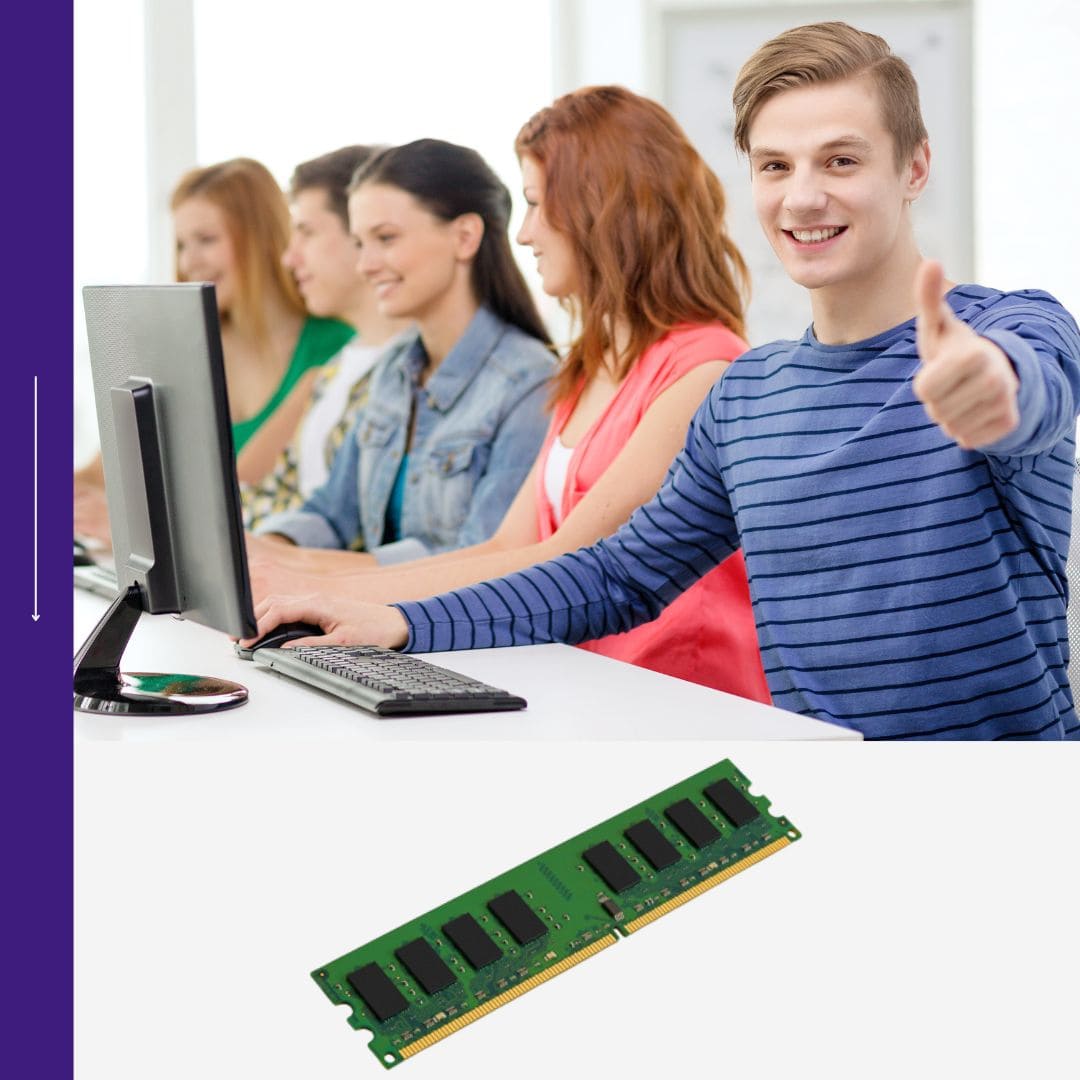
سرعت بیشتر در اجرای برنامهها
با افزایش رم، کامپیوتر فضای بیشتری برای ذخیره موقت دادهها خواهد داشت. این امر باعث میشود تا برنامهها سریعتر اجرا شوند، زیرا دسترسی به دادهها در RAM بسیار سریعتر از دسترسی به هارد دیسک است.
افزایش توانایی در انجام چند وظیفهای (Multitasking)
اگر شما از چندین برنامه به طور همزمان استفاده میکنید، مانند مرورگر وب با چندین تب باز، ویرایشگر ویدئو، و برنامههای گرافیکی، افزایش رم به سیستم شما اجازه میدهد تا این برنامهها را بدون کاهش محسوس سرعت اجرا کند.
بهبود عملکرد بازیها و نرمافزارهای گرافیکی
بازیها و برنامههای گرافیکی سنگین نیاز به مقدار زیادی رم دارند. افزایش حافظه رم باعث کاهش تأخیر و روانتر شدن اجرای این نوع برنامهها میشود.
کاهش استفاده از حافظه مجازی
وقتی رم کافی برای اجرای برنامهها وجود نداشته باشد، سیستم عامل مجبور به استفاده از حافظه مجازی (Virtual Memory) میشود. این حافظه در واقع بخشی از هارد دیسک است که به عنوان رم استفاده میشود. اما سرعت آن بسیار کمتر از رم است و میتواند باعث کاهش عملکرد سیستم شود. با افزایش رم، نیاز به حافظه مجازی کاهش مییابد و عملکرد سیستم بهبود پیدا میکند.
چگونه حافظه رم را افزایش دهیم؟
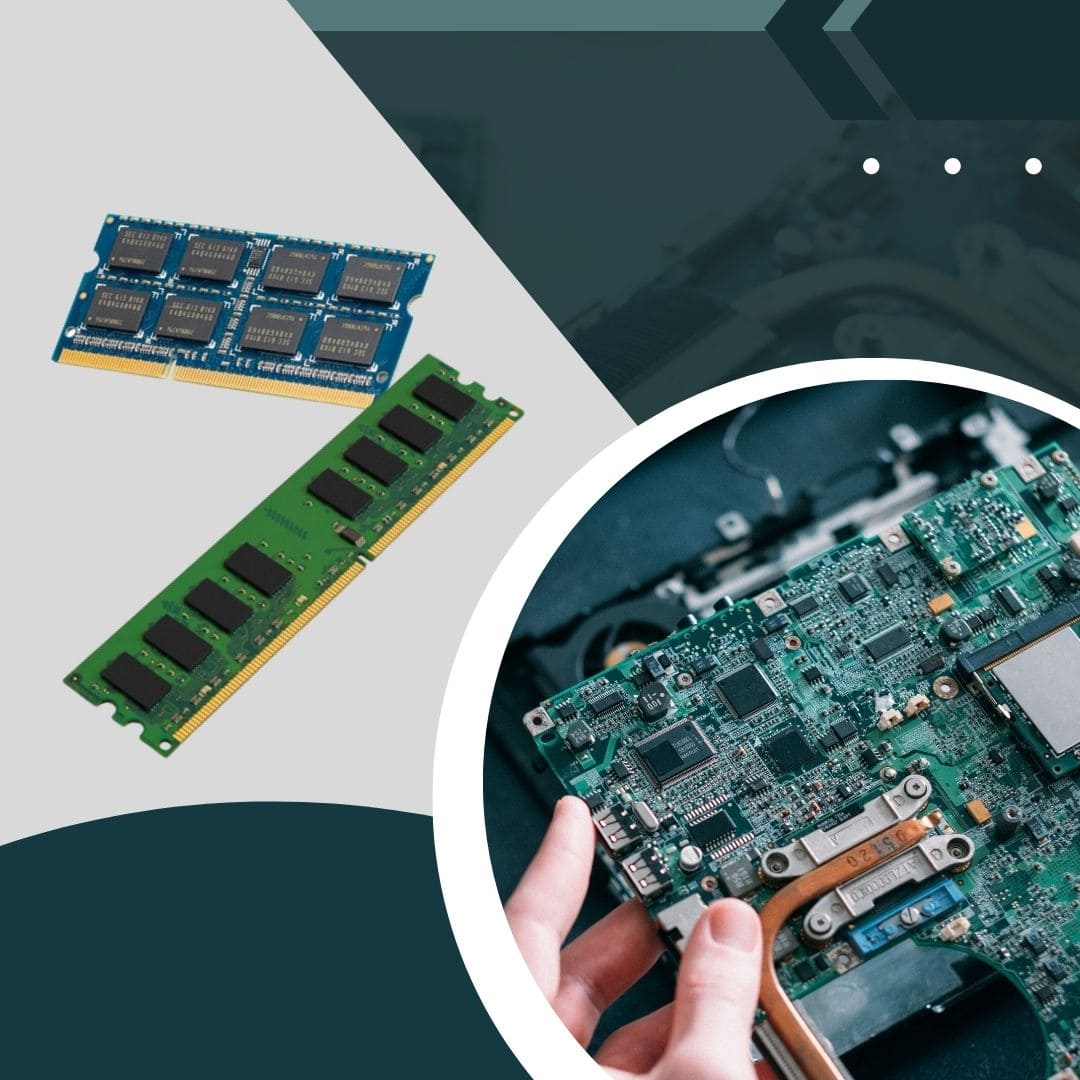
- بررسی نوع و ظرفیت حافظه رم موجود:
ابتدا باید مطمئن شوید که چه نوع حافظه رمی در سیستم شما استفاده شده است. برای این کار، میتوانید از نرمافزارهایی مانند CPU-Z استفاده کنید یا مشخصات سختافزاری مادربورد خود را بررسی کنید. نوعهای متداول رم شامل DDR3، DDR4 و DDR5 هستند. همچنین باید بررسی کنید که حداکثر ظرفیت قابل پشتیبانی مادربورد شما چقدر است.
- انتخاب میزان و نوع رم مناسب:
بر اساس نیازهای خود و محدودیتهای مادربورد، باید نوع و میزان رم را انتخاب کنید. به عنوان مثال، اگر از کامپیوتر برای کارهای سبک استفاده میکنید، 8 گیگابایت رم کافی است، اما برای کارهای حرفهای و بازیهای سنگین، بهتر است 16 یا 32 گیگابایت رم نصب کنید.
- نصب رم جدید:
پس از خرید رم مناسب، باید کیس سیستم خود را باز کرده و اسلاتهای رم مادربورد را پیدا کنید. نصب رم بهطور کلی ساده است؛ کافی است رم جدید را بهصورت عمودی در اسلات قرار داده و با فشار ملایمی آن را در جای خود قفل کنید.
- بررسی بعد از نصب:
پس از نصب رم، سیستم را روشن کرده و بررسی کنید که آیا سیستم به درستی رم جدید را شناسایی کرده است. برای این کار، میتوانید به بخش "System Information" یا "Task Manager" ویندوز مراجعه کنید تا میزان حافظه نصبشده را بررسی کنید.
- بررسی کارایی:
بعد از نصب رم، میتوانید عملکرد سیستم را با استفاده از ابزارهایی مانند Task Manager یا نرمافزارهای بنچمارکینگ ارزیابی کنید. با افزایش رم، باید مشاهده کنید که برنامهها روانتر اجرا میشوند و کارایی کلی سیستم بهبود یافته است.
سخن پایانی- افزایش حافظه رم به بهبود عملکرد سیستم شما کمک بزرگی می کند.
افزایش حافظه RAM یکی از سادهترین و موثرترین راهها برای ارتقای عملکرد سیستمهای کامپیوتری است. با توجه به نوع کاربری و نیازهای خود، میتوانید با افزایش حافظه رم، تجربه کار با کامپیوتر را بهبود بخشید. اما قبل از ارتقاء، بهتر است از نیاز واقعی خود به رم بیشتر مطمئن شوید و از سازگاری آن با سیستم خود اطمینان حاصل کنید.
سوالات متداول
چگونه میتوان حافظه رم لپتاپ یا کامپیوتر را افزایش داد؟
میتوانید با خرید رم جدید و نصب آن روی مادربرد، ظرفیت حافظه رم دستگاه خود را افزایش دهید.
آیا افزایش رم باعث بهبود سرعت سیستم میشود؟
بله، افزایش رم به سیستم اجازه میدهد برنامهها و پردازشهای بیشتری را به طور همزمان اجرا کند و عملکرد بهتری داشته باشد.
چگونه بدانیم سیستم به رم بیشتری نیاز دارد؟
اگر سیستم شما هنگام اجرای چند برنامه کند عمل میکند یا خطاهایی مثل "کمبود حافظه" نمایش میدهد، ممکن است به رم بیشتری نیاز داشته باشید.